Przejdź do nawigacji
Przejdź do treści głównej
Przejdź do nawigacji
Przejdź do treści głównej 
Blog LicencjaPro.pl
Wymagania Windows 11 i TPM 2.0


Wsparcie Windows 10 skończyło się 14 października 2025 roku, więc zanim przesiądziesz się dalej, musisz znać wymagania Windows 11 — bo pierwsze pytanie brzmi: czy mój komputer w ogóle to pociągnie? Dobra wiadomość jest taka, że w większości przypadków blokadą nie jest „za stary sprzęt”, tylko wyłączony w BIOS-ie moduł TPM 2.0 — a to włączasz w minutę, bez wymiany czegokolwiek.
Poniżej znajdziesz pełne wymagania Windows 11 zaktualizowane na 2026 rok, dwie metody sprawdzenia zgodności w 30 sekund, trzy realne ścieżki działania, gdy komputer nie przechodzi testu, oraz to, jak legalnie dokupić klucz — z fakturą VAT i bez subskrypcji. Bez owijania w bawełnę i bez straszenia tam, gdzie nie ma czego.
🎯 Szybka odpowiedź
Wymagania Windows 11 spełnia komputer z 64-bitowym procesorem z listy zgodności (Intel 8. generacji lub nowszy, AMD Ryzen serii 2000 lub nowszy), 4 GB RAM, 64 GB dysku, firmware UEFI z Secure Boot oraz modułem TPM 2.0. Najczęstsza przyczyna komunikatu „ten komputer nie spełnia wymagań” to TPM wyłączony w ustawieniach BIOS — włączenie zajmuje minutę i nie wymaga wymiany sprzętu. Zgodność najszybciej zweryfikujesz darmową aplikacją PC Health Check od Microsoftu.
Minimalne wymagania Windows 11 (2026)
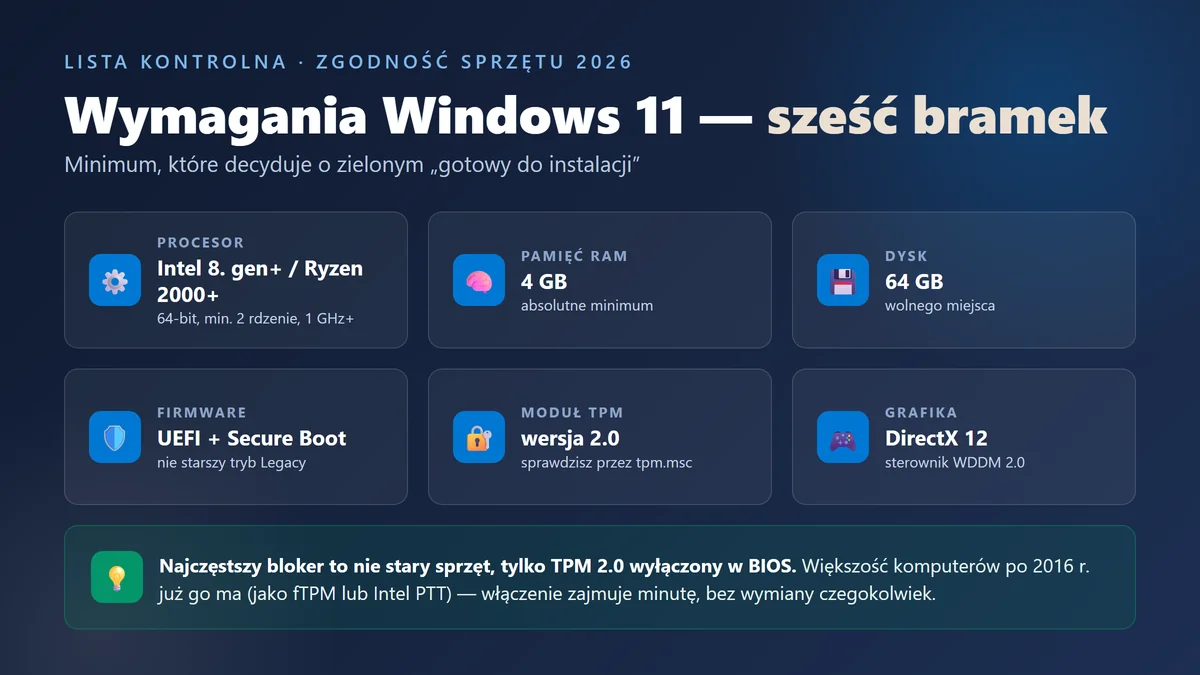
Wymagania Windows 11 są zauważalnie ostrzejsze niż w poprzednich systemach Microsoftu. To one decydują, czy zobaczysz zielone „gotowy do instalacji”, czy czerwony komunikat o niezgodności. Oto wszystkie wymagania Windows 11 wraz z tym, gdzie każdą wartość sprawdzisz:
| Komponent | Minimum | Gdzie sprawdzić |
|---|---|---|
| Procesor | 64-bit, min. 2 rdzenie, 1 GHz+, z listy zgodności (Intel 8. gen+ / AMD Zen 2+) | msinfo32 |
| Pamięć RAM | 4 GB | Ustawienia → System → Informacje |
| Dysk | 64 GB wolnego miejsca | Eksplorator plików |
| Firmware | UEFI (nie starszy tryb Legacy) | msinfo32 → „Tryb systemu BIOS” |
| Secure Boot | obsługiwany i włączony | msinfo32 → „Stan bezpiecznego rozruchu” |
| TPM | wersja 2.0 | tpm.msc |
| Karta graficzna | DirectX 12 + sterownik WDDM 2.0 | dxdiag |
| Ekran | min. 9 cali, rozdzielczość 720p | — |
ℹ️ Warto wiedzieć: Od wersji 24H2 i nowszych (w tym 25H2) Windows 11 wymaga dodatkowo obsługi instrukcji POPCNT i SSE4.2 w procesorze. W praktyce dotyczy to wyłącznie bardzo starych układów sprzed kilkunastu lat — każdy procesor z ostatniej dekady to ma. Osobna sprawa to zaawansowane funkcje AI: wymagają nowoczesnego układu NPU (40+ TOPS), ale do samego działania systemu NIE są potrzebne i nie wchodzą w podstawowe wymagania Windows 11.
TPM 2.0 — najważniejsza i najczęściej myląca bramka
TPM (Trusted Platform Module) to układ odpowiadający za bezpieczeństwo — przechowuje klucze szyfrujące, obsługuje BitLockera i logowanie Windows Hello. Microsoft wpisał go w twarde wymagania Windows 11 i to właśnie on najczęściej wywraca instalację. Kluczowy fakt: większość komputerów wyprodukowanych po 2016 roku ma TPM 2.0 na pokładzie, tylko domyślnie wyłączony w ustawieniach płyty głównej.
Jak sprawdzić swój moduł w 30 sekund:
- Naciśnij Windows + R, wpisz tpm.msc i zatwierdź Enterem.
- W oknie „Zarządzanie modułem TPM” odszukaj pole „Wersja specyfikacji” — wartość 2.0 oznacza zgodność.
- Komunikat „Nie można znaleźć zgodnego modułu TPM” zwykle nie znaczy, że go brakuje — najczęściej jest po prostu wyłączony w BIOS (rozwiązanie niżej).
ℹ️ Warto wiedzieć: W BIOS-ie TPM bywa ukryty pod nazwą fTPM (na płytach z procesorami AMD) lub Intel PTT (na platformach Intel). To ten sam standard TPM 2.0, tylko zaszyty bezpośrednio w procesorze — nie szukaj osobnego układu, szukaj tej opcji w ustawieniach.
Jak sprawdzić wymagania Windows 11 — dwie metody
Metoda 1 — PC Health Check (zalecana). To oficjalna, darmowa aplikacja Microsoftu. Pobierasz ją ze strony producenta, instalujesz i klikasz „Sprawdź teraz”. W kilka sekund dostajesz jednoznaczny werdykt, czy komputer spełnia wymagania Windows 11 — a jeśli nie, aplikacja wskazuje konkretny powód (np. brak TPM 2.0 czy nieobsługiwany procesor). To najszybszy sposób, by nie zgadywać.
Metoda 2 — ręcznie. Jeśli wolisz samodzielnie zweryfikować wymagania Windows 11 po kolei: tpm.msc pokaże wersję TPM, msinfo32 stan Secure Boot i tryb BIOS (UEFI/Legacy), a dxdiag zgodność karty graficznej z DirectX 12. Zgodność procesora porównasz z oficjalnym wykazem Microsoftu — listą wspieranych procesorów.
Komputer nie spełnia wymagań? Masz trzy ścieżki
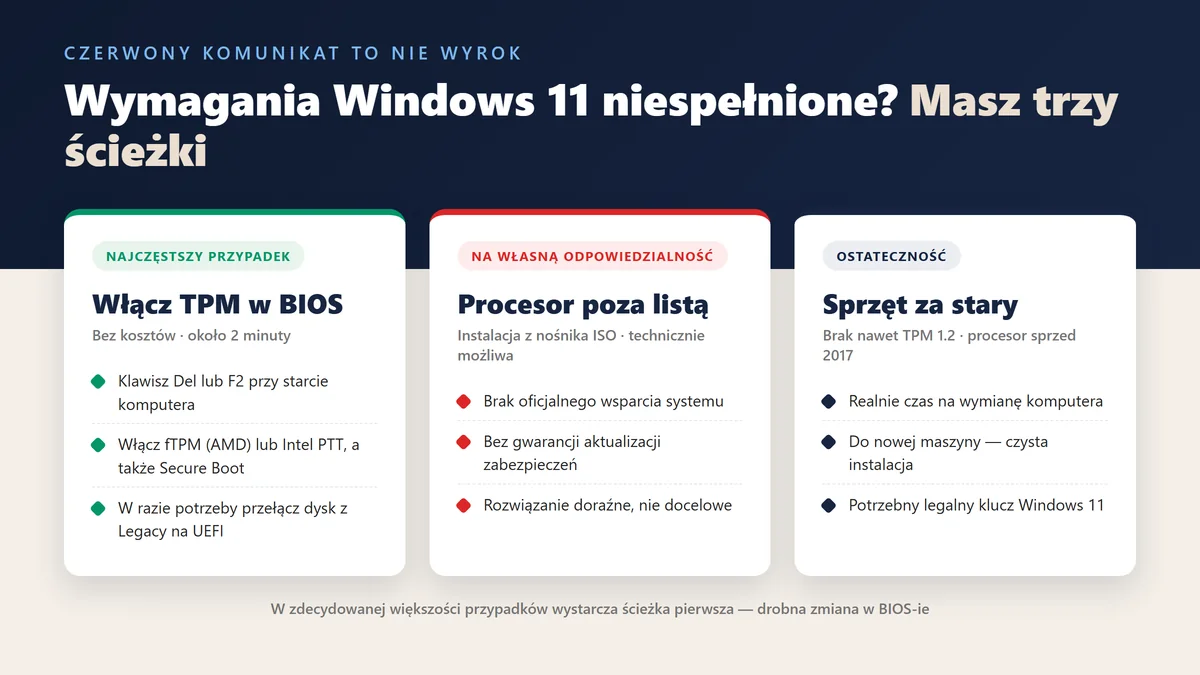
Czerwony komunikat to nie wyrok. Bardzo często komputer spełnia wymagania Windows 11 już po drobnej zmianie w BIOS-ie. W zdecydowanej większości przypadków da się go rozwiązać bez wydawania złotówki. Oto trzy realne scenariusze — od najczęstszego do ostatecznego:
🔧 Włącz TPM i Secure Boot
Najczęstsze rozwiązanie. Koszt: 0 zł, czas: ~2 minuty.
Wejdź do BIOS (klawisz Del lub F2 przy starcie), znajdź fTPM / Intel PTT i ustaw na Enabled, włącz Secure Boot, a w razie potrzeby przełącz dysk z trybu Legacy na UEFI. Restart i ponownie sprawdź wymagania Windows 11.
⚠️ Procesor poza listą
Instalacja jest technicznie możliwa z nośnika ISO, „na własną odpowiedzialność”.
Microsoft tego jednak nie wspiera i nie gwarantuje aktualizacji zabezpieczeń. Traktuj to jako rozwiązanie doraźne, nie docelowe — zwłaszcza na komputerze, który ma działać latami.
💻 Sprzęt za stary
Brak nawet TPM 1.2 i procesor sprzed 2017 roku.
Wtedy realnie czas na wymianę komputera. Do nowej maszyny — albo przy czystej instalacji — i tak będziesz potrzebować legalnego klucza Windows 11.
⚠️ Ważne: Instalacja Windows 11 na niewspieranym sprzęcie oznacza ryzyko, że system przestanie dostawać aktualizacje zabezpieczeń. Dla komputera firmowego, na którym przetwarzasz dane klientów (RODO), to ryzyko, którego nie warto podejmować — lepiej włączyć TPM albo wymienić sprzęt.
Windows 11 Home czy Pro — którą wersję kupić
Gdy komputer już spełnia wymagania Windows 11, zostaje wybór edycji. Dla zdecydowanej większości użytkowników sprowadza się on do dwóch opcji — Home i Pro. Różnica w cenie jest niewielka, ale w funkcjach już konkretna:
🏠 Windows 11 Home — 169,90 zł
Do domu, nauki i podstawowej pracy.
Pełny, wieczysty system z wszystkim, czego potrzebuje przeciętny użytkownik. Najtańsza droga na Windows 11 ↓
🏢 Windows 11 Pro — 189,90 zł
Dla firm, pracy zdalnej i wymagających.
Dokłada szyfrowanie dysku BitLocker, pulpit zdalny (host), Hyper-V i dołączanie do domeny. Dopłata vs Home: tylko 20 zł ↓
W skrócie: dom → Home, a firma, szyfrowanie danych, RODO lub praca zdalna → Pro. Jeśli chcesz pełnego rozłożenia różnic (również z edycją Enterprise), porównaliśmy je szczegółowo w artykule Windows 11 Home vs Pro vs Enterprise — różnice.
Skąd wziąć legalny klucz Windows 11
Klucz Windows 11 z rynku wtórnego to wieczysta licencja ESD — kupujesz raz, bez subskrypcji i bez automatycznego odnawiania. Do każdego zakupu w licencjapro.pl dostajesz fakturę VAT 23% wystawioną przez Prime Tech Systems Sp. z o.o. oraz oświadczenie o legalnym pochodzeniu zgodne z wyrokiem TSUE C-128/11. Klucz trafia na maila w do 1 godziny od zaksięgowania płatności, a aktywujesz go bezpośrednio na serwerach Microsoftu — identycznie jak po zakupie w sklepie producenta, tylko za ułamek ceny.
Dlaczego dokumenty są ważne, tłumaczymy szerzej w tekście Legalność kluczy Microsoft w UE — wyrok TSUE. Krótko: unikaj kluczy za 15-40 zł z anonimowych marketplace’ów — to niemal zawsze kody wykradzione lub wielokrotnie sprzedane, które Microsoft prędzej czy później zablokuje. Realna cena legalnej licencji zaczyna się od 169,90 zł.
A jeśli dopiero planujesz całą przesiadkę z dziesiątki, przejdź krok po kroku przez nasz przewodnik migracji z Windows 10 na Windows 11.
Wieczysta licencja ESD · faktura VAT 23% · klucz w mailu do 1 godziny · oświadczenie o legalności pochodzenia
Najczęściej zadawane pytania
Czy mój komputer obsłuży Windows 11?
Komputer obsłuży Windows 11, jeśli ma 64-bitowy procesor z listy zgodności (Intel 8. generacji lub nowszy, AMD Ryzen 2000 lub nowszy), 4 GB RAM, 64 GB dysku, UEFI z Secure Boot oraz moduł TPM 2.0. Najszybciej sprawdzisz to darmową aplikacją PC Health Check od Microsoftu. Jeśli test wskaże brak TPM, najczęściej wystarczy włączyć go w ustawieniach BIOS.
Jak sprawdzić, czy mam TPM 2.0?
Naciśnij Windows + R, wpisz tpm.msc i zatwierdź Enterem. W oknie „Zarządzanie modułem TPM” sprawdź pole „Wersja specyfikacji” — wartość 2.0 oznacza zgodność. Komunikat „Nie można znaleźć zgodnego modułu TPM” zwykle znaczy, że TPM jest wyłączony w BIOS, a nie że go fizycznie brakuje.
Czy można zainstalować Windows 11 bez TPM 2.0?
Technicznie instalacja na sprzęcie bez TPM 2.0 jest możliwa przez nośnik ISO i nieoficjalne obejścia, ale Microsoft tego nie wspiera i nie gwarantuje aktualizacji zabezpieczeń. W praktyce większość komputerów ma TPM 2.0 jedynie wyłączony w BIOS — zalecamy go włączyć zamiast obchodzić wymagania. Dla komputera firmowego z danymi klientów obejście to ryzyko, którego lepiej unikać.
Mój procesor nie jest na liście zgodności — co mogę zrobić?
Najpierw sprawdź, czy w BIOS masz włączony TPM (fTPM dla AMD, Intel PTT) i Secure Boot — czasem to wystarczy. Jeśli procesor naprawdę jest poza listą, opcje to instalacja na własną odpowiedzialność (bez gwarancji aktualizacji) albo wymiana komputera na nowszy. Sprzęt starszy niż 8 lat zwykle kwalifikuje się już do wymiany.
Czy mój klucz Windows 10 pozwoli na darmowy upgrade do Windows 11?
Tak — jeśli masz legalną licencję Windows 10, a komputer spełnia wymagania Windows 11, możesz wykonać darmową aktualizację, a licencja cyfrowa zostanie zachowana. Klucz Windows 11 kupujesz wtedy, gdy robisz czystą instalację, składasz nowy komputer albo chcesz przejść z Home na Pro. Klucz aktywacyjny otrzymasz na maila do 1 godziny wraz z fakturą VAT.
Ile kosztuje legalny klucz Windows 11?
Legalny klucz Windows 11 Home kosztuje u nas 169,90 zł, a Windows 11 Pro 189,90 zł — to wieczysta licencja ESD, bez subskrypcji. Do każdego zakupu dostajesz fakturę VAT 23% oraz oświadczenie o legalnym pochodzeniu zgodne z wyrokiem TSUE C-128/11. Klucz trafia na maila do 1 godziny, a aktywujesz go bezpośrednio na serwerach Microsoftu.
Czym różni się Windows 11 Home od Pro?
Home wystarcza do domu, nauki i podstawowej pracy. Pro dokłada szyfrowanie dysku BitLocker, pulpit zdalny (host), Hyper-V i możliwość dołączenia do domeny — dlatego wybierają go firmy i osoby pracujące zdalnie. Pełne porównanie Home, Pro i Enterprise znajdziesz w naszym osobnym artykule na blogu.