Przejdź do nawigacji
Przejdź do treści głównej
Przejdź do nawigacji
Przejdź do treści głównej 
Blog LicencjaPro.pl
Windows 10 — koniec wsparcia i migracja


Koniec wsparcia Windows 10 — co teraz zrobić, żeby nie zostać z dziurawym systemem? 14 października 2025 roku Microsoft oficjalnie zakończył wsparcie techniczne dla Windows 10. Zero comiesięcznych łatek bezpieczeństwa, zero nowych funkcji, zero pomocy technicznej. System dalej się uruchamia i działa, ale każda nowa luka znaleziona po tej dacie zostaje na Twoim komputerze już na stałe — chyba że zrobisz coś z tym sam.
Dobra wiadomość: jeśli jesteś w Polsce, masz darmowy bufor czasu do października 2026, a sama aktualizacja do Windows 11 — pod warunkiem że sprzęt spełnia wymagania — kosztuje 0 zł. W tym przewodniku tłumaczę co dokładnie się stało, jakie masz realne opcje i jak przejść na „jedenastkę” krok po kroku, bez utraty danych. Bez marketingu, z konkretnymi datami i ścieżkami działania.
🎯 Szybka odpowiedź
Windows 10 nadal działa, ale od 15 października 2025 nie jest już bezpieczny. Masz trzy realne opcje: (1) zarejestruj się w darmowym programie ESU (działa do 13.10.2026), (2) zaktualizuj komputer do Windows 11 — to bezpłatne, jeśli sprzęt spełnia wymagania, lub (3) kup nową licencję Windows 11 (od ~170 zł za Home), jeśli stawiasz świeżo lub zmieniasz komputer. Po decyzji o migracji warto przejść przez nasz przewodnik po licencji Windows 11 — od wyboru edycji po aktywację.
Co właściwie zmieniło się 14 października 2025?
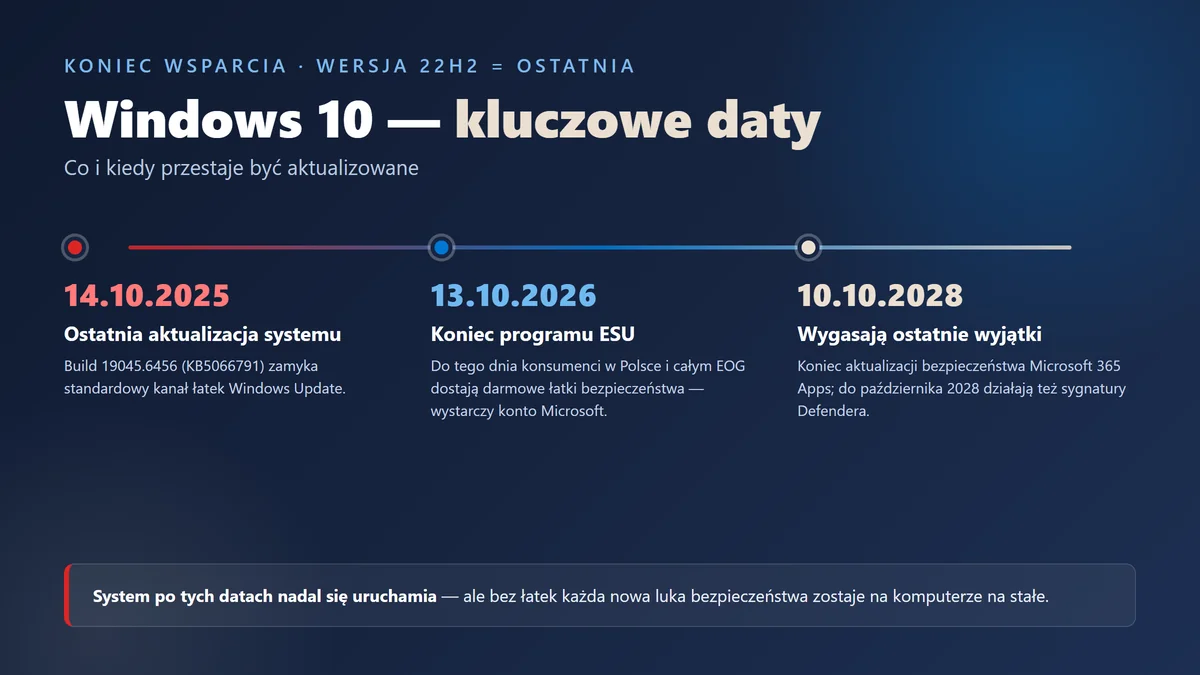
Tego dnia ukazała się ostatnia zbiorcza aktualizacja Windows 10 22H2 (build 19045.6456, KB5066791). Po niej Microsoft zamknął cykl serwisowania wersji GA i nie wydaje już dla Windows 10 łatek w standardowym kanale Windows Update.Oficjalne daty dla edycji Home i Pro znajdziesz na stronie cyklu życia produktu: Windows 10 Home i Pro — Microsoft Lifecycle. Firmy mogą wykupić płatne ESU maksymalnie na trzy lata, do października 2028. Dla użytkownika domowego w Polsce liczą się dwie daty: 14.10.2025, czyli ostatnia zwykła aktualizacja, oraz 13.10.2026, kiedy kończy się darmowe ESU. Po tej drugiej dacie domowy Windows 10 nie dostaje już poprawek bezpieczeństwa systemu.
Co to oznacza w praktyce dla Ciebie:- System dalej się uruchamia, programy działają, internet jest — to nie jest „blokada”.
- Każda nowa luka bezpieczeństwa wykryta po 14.10.2025 nie zostanie załatana, jeśli nie korzystasz z ESU.
- Microsoft Defender dostaje aktualizacje sygnatur do października 2028, ale to nie zastępuje łatek samego systemu.
- Office 2016/2019 — koniec wsparcia dla wszystkich systemów. Office 2021 i 2024 nadal działają na Win10, ale bez wsparcia technicznego.
- Microsoft 365 Apps (subskrypcyjny Office) na Win10 — Microsoft wyjątkowo zadeklarował aktualizacje bezpieczeństwa do 10 października 2028, ale to bonus, nie reguła.
⚠️ Ważne: „Działający Win10” nie znaczy „bezpieczny Win10”. Microsoft nie zablokuje Ci systemu — ale i nie ostrzeże, gdy luka 0-day zostanie wykorzystana przez ransomware. Sam decydujesz, czy chcesz być na niezałatanej platformie, czy nie. ESU lub migracja na Win11 to jedyne dwa sposoby, żeby zostać po bezpiecznej stronie.
ESU vs Migracja na Windows 11 — która opcja kiedy
Dwie realne ścieżki długoterminowe, każda do innej sytuacji. Trzecia opcja (świadome zostanie na „gołym” Win10) jest dla większości użytkowników niedopuszczalna — pomijam ją tutaj.📊 ESU jako bufor
Czas działania: do 13.10.2026
Cena w Polsce/EOG: 0 zł
Co dostajesz: tylko patche bezpieczeństwa
Dla kogo: niezgodny sprzęt + plan wymiany ↓
📊 Migracja na Win11
Czas działania: min. do 10.2026 (i dłużej)
Cena upgrade’u: 0 zł (jeśli sprzęt zgodny)
Co dostajesz: pełne wsparcie + nowe funkcje
Dla kogo: zgodny sprzęt = wybierz teraz ↓
ESU dla konsumentów w Polsce — bufor do października 2026 za darmo
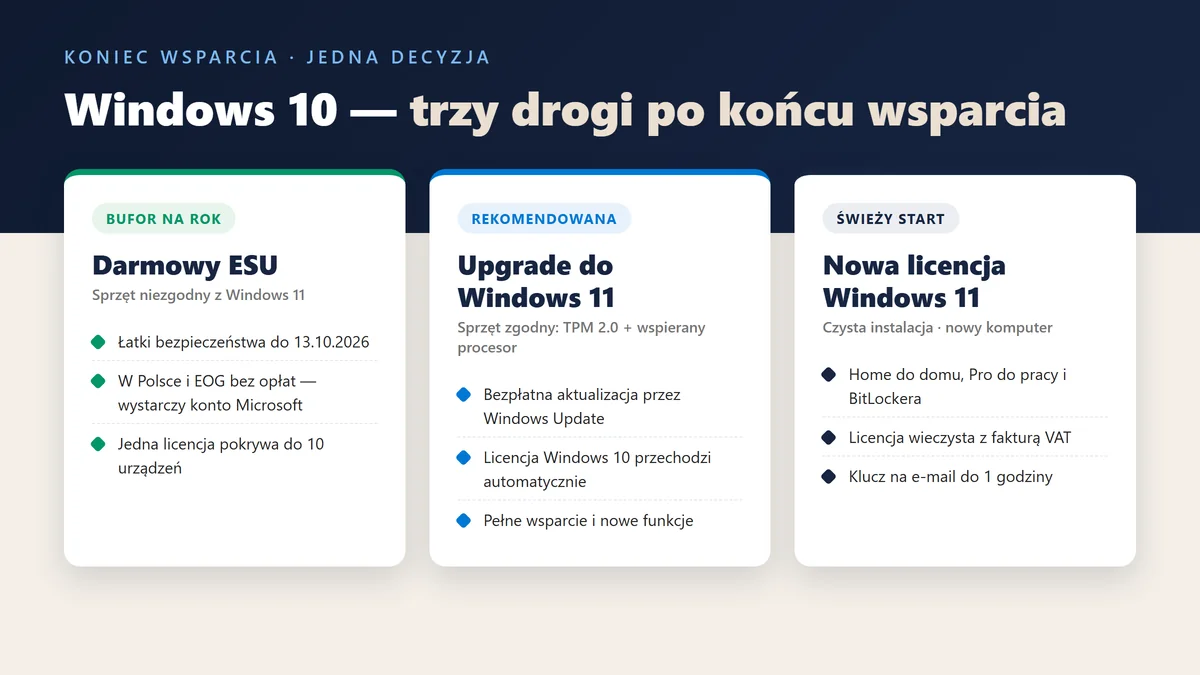
🇵🇱 Specjalna sytuacja w Polsce. W krajach Europejskiego Obszaru Gospodarczego (EOG), w tym w Polsce, ESU dla użytkowników domowych jest całkowicie darmowy — bez opłat, bez konieczności synchronizacji ustawień z chmurą Microsoft i bez kupowania punktów Rewards. To efekt interwencji organizacji Euroconsumers, po której Microsoft zmienił pierwotne zasady. Wystarczy zalogować się do Windowsa kontem Microsoft — i tyle.
Wymagania ESU (wersja konsumencka)
- Windows 10 w wersji 22H2 (Home, Pro, Pro Education albo Workstation).
- Wszystkie najnowsze aktualizacje zainstalowane.
- Konto z uprawnieniami administratora.
- Komputer nie może być dołączony do domeny ani zarządzany przez MDM (to wersja konsumencka).
- Jedna licencja ESU pokrywa do 10 urządzeń powiązanych z tym samym kontem Microsoft.
Jak się zarejestrować krok po kroku
- Otwórz Ustawienia → Aktualizacja i zabezpieczenia → Windows Update.
- Jeśli spełniasz warunki, zobaczysz przycisk „Zarejestruj się w ESU” (lub komunikat o programie). Microsoft wdraża to falami, więc opcja może pojawić się z opóźnieniem.
- Zaloguj się kontem Microsoft (jeśli jeszcze nie jesteś) i potwierdź.
- Gotowe — od kolejnego Patch Tuesday (drugi wtorek miesiąca) zaczniesz dostawać łatki ESU.
Migracja na Windows 11 — najlepsza opcja długoterminowa
ESU to bufor. Dla większości osób realnym rozwiązaniem jest przejście na Windows 11, który jest aktualnie wspierany do co najmniej października 2026 (wersja 24H2) i dostaje co roku duże aktualizacje funkcji.Krok 1. Sprawdź czy sprzęt jest zgodny
Minimalne wymagania Windows 11 (wersja 24H2/25H2):| Komponent | Wymaganie minimalne |
|---|---|
| Procesor | 64-bit, 1 GHz, min. 2 rdzenie, kompatybilny model (Intel 8. generacji+, AMD Ryzen 2000+) |
| RAM | 4 GB (realnie 8 GB dla komfortu, 16 GB dla pracy) |
| Dysk | 64 GB wolnego miejsca |
| Firmware | UEFI z Secure Boot |
| TPM | TPM 2.0 (obowiązkowo, „non-negotiable” wg Microsoftu) |
| Grafika | DirectX 12 + sterownik WDDM 2.0 |
| Ekran | minimum 9″, HD (720p) |
| Konto | Microsoft (do pierwszej konfiguracji) |
💡 Ważna pułapka. Bardzo często TPM 2.0 jest na płycie głównej, ale wyłączony w BIOS-ie. Wejdź do BIOS/UEFI (zwykle F2, F12 albo Del przy starcie) i poszukaj: u Intela — „Intel Platform Trust Technology (PTT)”, u AMD — „fTPM” lub „AMD PSP fTPM”. Włącz, zapisz, restart — i bardzo możliwe, że PC Health Check nagle pokaże zielone światło.
Krok 2. Zaktualizuj — bezpłatnie
Jeśli masz legalną licencję Windows 10 i sprzęt spełnia wymagania, upgrade do Windows 11 jest bezpłatny. Microsoft tej polityki nie zmienił — w 2026 roku darmowa aktualizacja nadal działa. Trzy oficjalne ścieżki:- Windows Update (najprostsza, polecana) — Ustawienia → Aktualizacja i zabezpieczenia → Windows Update → Sprawdź aktualizacje. Jeśli sprzęt jest zgodny, system zaproponuje pobranie Win11.
- Asystent instalacji Windows 11 — pobierasz z oficjalnej strony Microsoftu, uruchamiasz, klikasz dalej. Dobry plan B, jeśli Windows Update nie chce zaproponować upgrade’u.
- Czysta instalacja z ISO — pobranie obrazu z Microsoftu, nagranie na pendrive (np. Rufusem) i instalacja od zera. Najczystsza opcja, ale wymaga przygotowania danych.
Krok 3. Aktywuj — albo kup nową licencję
Twoja licencja Windows 10 (Home albo Pro) przypisuje się automatycznie do Windows 11 odpowiedniej edycji. Nowego klucza potrzebujesz tylko wtedy, jeśli stawiasz świeży komputer od zera, robisz czystą instalację po wymianie płyty głównej i klucz nie chce się aktywować, albo kupujesz nowy sprzęt bez systemu. W każdym z tych scenariuszy Windows 11 Home (od 169,90 zł) albo Windows 11 Pro (od 189,90 zł) dostajesz mailem do 1 godziny od zaksięgowania wpłaty, z fakturą VAT 23% i oświadczeniem o legalności pochodzenia. Jeśli wahasz się, którą edycję wybrać, mamy o tym osobny artykuł: Windows 11 Home vs Pro vs Enterprise — różnice.wieczyste licencje ESD · faktura VAT · klucz w mailu do 1 godziny
Co zrobić, jeśli sprzęt nie spełnia wymagań Windows 11
👇 Sprawdź, który z tych scenariuszy najlepiej do Ciebie pasuje — to powie Ci, co zrobić teraz.
Scenariusz A — Sprzęt domowy, planujesz wymianę w ciągu roku
Zarejestruj się w darmowym ESU i zacznij planować wymianę sprzętu. To bufor do października 2026. W tym czasie odłóż na nowy lub poleasingowy komputer biznesowy z TPM 2.0 i wspieranym procesorem. Sprawdzone modele dostępne dziś za ułamek ceny nowego sprzętu: Dell OptiPlex 7060+, HP EliteDesk 800 G5+, Lenovo ThinkCentre M720+. Cena rynkowa: 600-1 200 zł za sprawny zestaw z gwarancją.Scenariusz B — TPM jest, ale wyłączony w BIOS-ie
Najczęstszy „fałszywy alarm” PC Health Check. Wejdź do BIOS-u, włącz PTT (Intel) lub fTPM (AMD), zapisz ustawienia, restart. Odpal PC Health Check ponownie — w 50%+ przypadków komputer „magicznie” staje się zgodny. To 10 minut pracy zamiast wymiany sprzętu.Scenariusz C — Firma 5-20 stanowisk, niezgodny sprzęt
Komercyjny ESU dla firm działa do 3 lat, ale jest kumulatywny i drogi: Rok 1 (2025-26) — 65 €/urządzenie, Rok 2 — 130 €, Rok 3 — 261 €. Jak wejdziesz w drugim roku, zapłacisz też za pierwszy. Przy 10+ stanowiskach to 3 250 € za pierwszy rok, a w sumie ~25 000 zł w trzy lata. Lepiej zaplanować migrację: za te pieniądze odnawiasz cały park sprzętowy na poleasingowe maszyny.Scenariusz D — Instalacja Win11 na niewspieranym sprzęcie (ostatnia opcja)
Da się obejść wymagania przez Rufusa albo modyfikację rejestru przy instalacji, ale Microsoft nie gwarantuje wtedy aktualizacji bezpieczeństwa — i historycznie czasem je blokuje. Świadomie obniżasz bezpieczeństwo. Sensowne wyłącznie tymczasowo, dopóki nie zorganizujesz nowego sprzętu. Nie polecam jako rozwiązania docelowego.Kiedy ESU naprawdę wystarczy — uczciwie
Branża sprzętowa lubi pchać „wymianę natychmiast”, bo na tym zarabia. Uczciwa odpowiedź: dla części użytkowników darmowy ESU to wystarczająca strategia przez najbliższe 12 miesięcy. Jeśli jesteś w jednej z tych sytuacji, nie panikuj:- Masz dziadkowy/bratankowy komputer używany 1-2 razy w tygodniu do przeglądarki i poczty — ryzyko jest realnie niskie, ESU + zdrowy rozsądek wystarczą.
- Pracujesz głównie w przeglądarce i Workspace/M365 w chmurze, lokalne pliki są minimalne — atak ransomware ma mało do zaszyfrowania.
- Masz drugi, świeższy komputer do pracy z wrażliwymi danymi, a Win10 jest „rezerwą do prostych zadań” — to akceptowalne.
Co z Office na Windowsie 10?
To pytanie pada często, więc skrótowo:- Office 2016 / 2019 — wsparcie zakończone dla wszystkich systemów. Aplikacje działają, ale nie dostają poprawek. Czas wymienić.
- Office 2021 / LTSC 2021 — na Win10 działa, ale bez wsparcia. Na Win11 wsparcie do października 2026. Krótka perspektywa.
- Office 2024 / LTSC 2024 — na Win10 działa, ale bez wsparcia. Na Win11 — pełne wsparcie, najnowsze funkcje, najdłuższa perspektywa życia.
- Microsoft 365 Apps — na Win10 dostaje aktualizacje bezpieczeństwa do 10.10.2028 (ale samego Win10 to nie ratuje).
Plan działania w 5 minut
Jeśli czytasz to i nadal jesteś na Windows 10, zrób te kroki dziś:- Zaktualizuj Win10 do najnowszej wersji (Ustawienia → Windows Update → Sprawdź aktualizacje). Bez tego ESU się nie włączy, a PC Health Check może źle pokazać zgodność z Win11.
- Pobierz PC Health Check od Microsoftu i sprawdź zgodność z Windows 11.
- Jeśli sprzęt jest zgodny → wybierz dogodny weekend, zrób backup, kliknij upgrade. Cały proces na SSD trwa zwykle 30-60 minut.
- Jeśli sprzęt jest niezgodny → wejdź do BIOS-u, włącz PTT/fTPM. Sprawdź ponownie. Jeśli dalej nie — zarejestruj się w darmowym ESU i zaplanuj wymianę sprzętu w ciągu kilku miesięcy.
- Ogarnij temat licencji. Jeśli potrzebujesz nowego klucza Win11 — Home albo Pro wysyłamy w ciągu godziny od zaksięgowania wpłaty, z fakturą VAT.
Podsumowanie — szybka decyzja
Wybór drogi po końcu wsparcia Windows 10 sprowadza się do trzech zdań:- Sprzęt zgodny z Win11 (TPM 2.0, kompatybilny CPU) — upgrade za 0 zł. Najlepsza droga, długie wsparcie, wszystkie nowe funkcje.
- Sprzęt niezgodny, użytkownik domowy — darmowy ESU do 10.2026 + plan zakupu poleasingowego komputera w tym czasie.
- Stawiasz świeży komputer lub wymieniasz dysk od zera — kup wieczysty klucz Win11 (Home dla użytku domowego, Pro dla BitLockera i pracy zdalnej).
Licencja wieczysta · faktura VAT 23% · klucz w mailu do 1 godziny · oświadczenie o legalności pochodzenia
Masz pytania o aktywację, migrację albo wybór edycji dla firmy? Napisz na kontakt@licencjapro.pl — pomożemy dobrać licencję pod konkretny scenariusz.Najczęściej zadawane pytania
Czy Windows 10 przestanie działać po 14 października 2025?
Nie. System nadal się uruchamia i działa normalnie. Microsoft po prostu nie wydaje już dla niego standardowych łatek bezpieczeństwa — co znaczy, że każde nowe zagrożenie odkryte po tej dacie zostaje niezałatane (chyba że masz aktywne ESU).
Ile kosztuje ESU dla użytkowników domowych w Polsce?
W Polsce i całym Europejskim Obszarze Gospodarczym ESU dla konsumentów jest darmowy — bez opłat, bez synchronizacji ustawień, bez Rewards. Wystarczy konto Microsoft i zarejestrowanie się w programie. Aktualizacje będą dostępne do 13 października 2026.
Czy moja licencja Windows 10 daje mi za darmo Windows 11?
Tak. Jeśli sprzęt spełnia wymagania (TPM 2.0, Secure Boot, kompatybilny CPU), upgrade z legalnego Windows 10 Home/Pro do Windows 11 odpowiedniej edycji jest bezpłatny. Klucz przypisuje się automatycznie do nowego systemu.
Jak sprawdzić czy mój komputer obsługuje Windows 11?
Najprościej: pobierz oficjalne narzędzie PC Health Check od Microsoftu i uruchom. W jednym kliknięciu powie Ci, czy komputer jest zgodny, a jeśli nie — wskaże konkretny powód (np. brak TPM 2.0, niewspierany CPU). Często TPM jest, tylko wyłączony w BIOS-ie — sprawdź opcję PTT (Intel) albo fTPM (AMD).
Co jeśli mój sprzęt nie spełnia wymagań Windows 11?
Masz dwie sensowne opcje: zarejestruj się w darmowym ESU (kupujesz sobie rok do października 2026) i w międzyczasie zaplanuj wymianę sprzętu na nowszy lub poleasingowy z TPM 2.0. Instalacja Win11 z obejściem wymagań jest możliwa, ale Microsoft nie gwarantuje wtedy aktualizacji bezpieczeństwa — to nie jest rozwiązanie docelowe.
Co z Microsoft 365 i pakietami Office na Windows 10?
Microsoft 365 Apps na Win10 dostaje aktualizacje bezpieczeństwa do października 2028 (wyjątek). Office 2021 i 2024 działają na Win10 bez wsparcia technicznego. Office 2016/2019 — koniec wsparcia dla wszystkich systemów. Jeśli przy okazji migracji odświeżasz oprogramowanie biurowe, najsensowniej iść w wieczystą licencję Office 2024.
Czy ESU obejmuje wsparcie techniczne?
Nie. ESU to wyłącznie miesięczne łatki bezpieczeństwa (Patch Tuesday). Microsoft nie udziela w ramach ESU żadnej pomocy technicznej — wyjątek to problemy z aktywacją samego programu ESU.