Przejdź do nawigacji
Przejdź do treści głównej
Przejdź do nawigacji
Przejdź do treści głównej 
Blog LicencjaPro.pl
Windows 11 Home vs Pro vs Enterprise


Windows 11 Home vs Pro vs Enterprise — która z trzech edycji ma sens dla Ciebie? Jeśli kupujesz nowy komputer, robisz upgrade z Windows 10 albo szukasz licencji dla firmy — to pytanie wraca jak bumerang. I bardzo łatwo wpaść w jedną z dwóch pułapek: przepłacić za funkcje, których nigdy nie odpalisz, albo zaoszczędzić tam, gdzie potem zaboli — np. brakiem szyfrowania dysku przy zgubionym laptopie.
W tym przewodniku układam to po ludzku: po kolejnych funkcjach, które realnie różnią te trzy edycje. Bez listy 60 punktów z marketingowego PDF-u Microsoftu. Pokażę Ci, co zyskujesz, dopłacając ok. 20 zł za Pro, dlaczego Enterprise prawdopodobnie nie jest dla Ciebie i jak rozpoznać, kiedy Home naprawdę wystarczy. Jeśli dopiero zaczynasz z Windows 11, zacznij od naszego przewodnika po licencji Windows 11 — wyjaśnia zakup i aktywację krok po kroku.
🎯 Szybka odpowiedź
Home — dla domu, nauki, gier, zwykłej pracy biurowej. Pro — dla freelancerów, mikrofirm i każdego, kto chce pełnego BitLockera, Remote Desktop jako host, Hyper-V albo dołączyć komputer do firmowej domeny. Enterprise — wyłącznie przez licencjonowanie zbiorowe (Microsoft 365 E3/E5, Enterprise Agreement); nie kupisz jej w sklepie i 99% indywidualnych użytkowników jej nie potrzebuje.
Trzy edycje w 30 sekund — kogo każda dotyczy
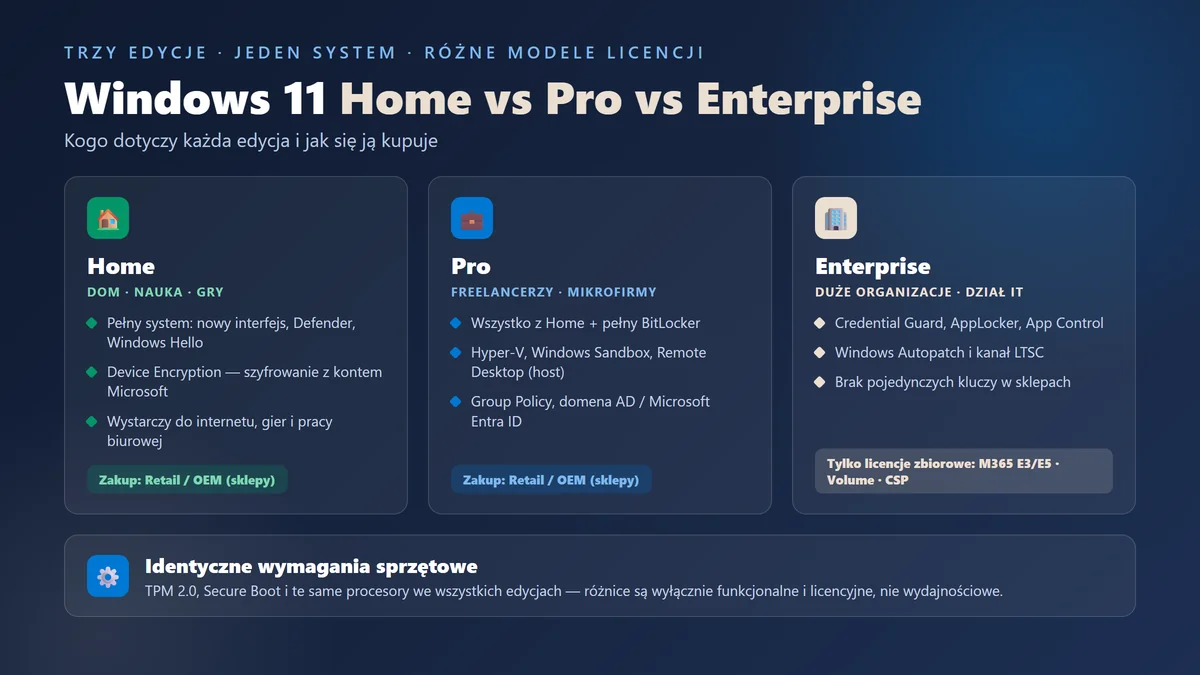
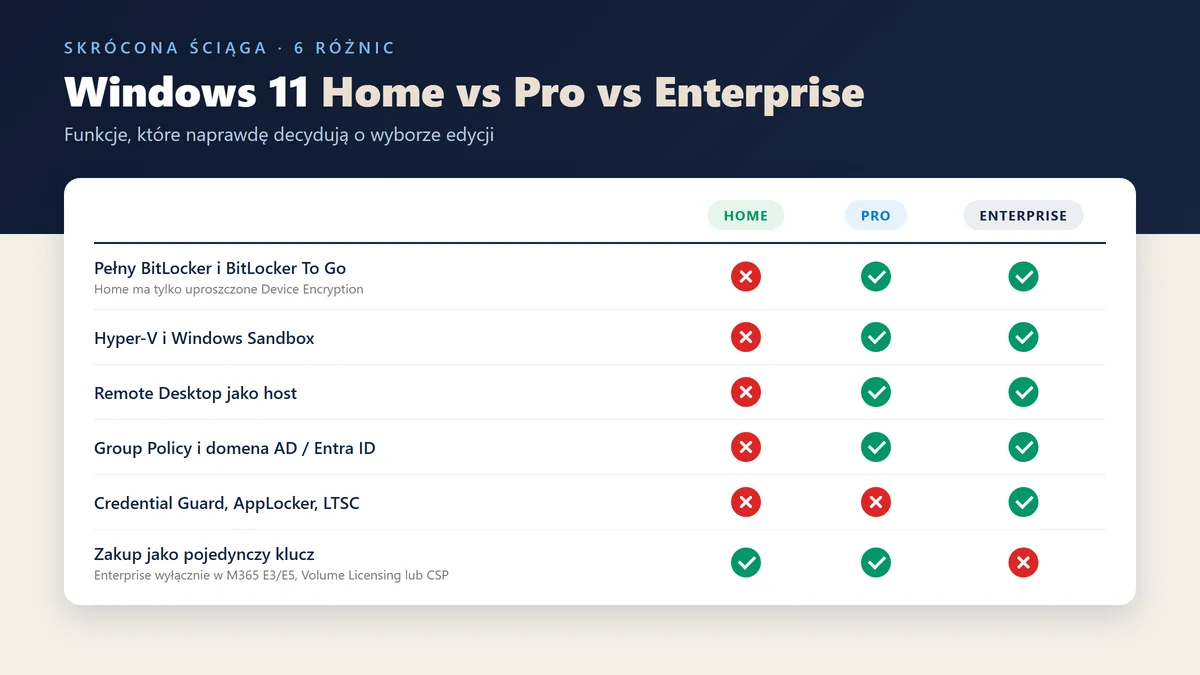
Zanim wejdziemy w szczegóły, zerknij ogólnie. Tę siatkę będziemy potem rozkładać na czynniki pierwsze.
- Windows 11 Home — wersja konsumencka. Wszystko, czego potrzebujesz w domu i na większość zastosowań biurowych: nowy interfejs, Snap Layouts, widgety, Microsoft Defender, podstawowe szyfrowanie urządzenia, Windows Hello. Wymaga konta Microsoft przy pierwszej konfiguracji.
- Windows 11 Pro — wersja dla profesjonalistów i małych firm. Zawiera wszystko z Home, plus pełny BitLocker, Hyper-V, Remote Desktop jako host, Group Policy Editor, Windows Sandbox, możliwość dołączenia do domeny Active Directory albo Microsoft Entra ID (dawne Azure AD). Realnie różnica vs Home to ~20 zł w cenie wieczystej licencji.
- Windows 11 Enterprise — wersja dla większych organizacji, dostępna wyłącznie w ramach licencji zbiorowych Microsoftu (M365 E3/E5, Volume Licensing, CSP). Dodaje warstwę zaawansowanego bezpieczeństwa: Credential Guard, App Control for Business, AppLocker, Windows Autopatch, opcję LTSC. Nie da się jej kupić jako pojedynczy klucz — i to jest najczęstszy zgrzyt, na który trafiamy w pytaniach klientów.
ℹ️ Warto wiedzieć: Wszystkie trzy edycje mają identyczne wymagania sprzętowe (TPM 2.0, Secure Boot, kompatybilny CPU). Pro nie chodzi szybciej od Home, a Enterprise nie chodzi szybciej od Pro. Różnice są wyłącznie funkcjonalne i licencyjne.
Windows 11 Home vs Pro vs Enterprise — pełne porównanie funkcji
Najgęstsza tabela, jaką zobaczysz w tym artykule. Zaznaczam to, co realnie różni edycje przy codziennej pracy. Pomijam funkcje, które są w każdej (Snap Layouts, Defender, Edge, Microsoft Store itd.) — to byłoby zaciemnianie obrazu.
| Funkcja | Home | Pro | Enterprise |
|---|---|---|---|
| Device Encryption (uproszczone szyfrowanie) | ✅ Tak (wymaga konta MS, klucz w chmurze) | ✅ Tak | ✅ Tak |
| BitLocker (pełna kontrola, hasło, klucz USB) | ❌ Brak | ✅ Tak | ✅ Tak |
| BitLocker To Go (szyfrowanie pendrive’ów) | ❌ Brak | ✅ Tak | ✅ Tak |
| Hyper-V (wirtualizacja Microsoftu) | ❌ Brak | ✅ Tak | ✅ Tak |
| Windows Sandbox (jednorazowa piaskownica do testowania plików) | ❌ Brak | ✅ Tak | ✅ Tak |
| Remote Desktop — host (przyjmowanie połączeń) | ❌ Brak | ✅ Tak | ✅ Tak |
| Remote Desktop — klient (łączenie się do innego PC) | ✅ Tak | ✅ Tak | ✅ Tak |
| Group Policy Editor (gpedit.msc) | ❌ Brak | ✅ Tak | ✅ Tak |
| Active Directory — dołączanie do domeny | ❌ Brak | ✅ Tak | ✅ Tak |
| Microsoft Entra ID Join (dawne Azure AD) | ❌ Brak | ✅ Tak | ✅ Tak |
| Mobile Device Management (np. Intune) | ❌ Brak | ✅ Tak | ✅ Tak |
| Assigned Access (tryb kiosku) | ❌ Brak | ✅ Tak | ✅ Tak |
| Windows Update for Business (kontrola harmonogramu) | ❌ Brak | ✅ Tak | ✅ Tak |
| Credential Guard (ochrona LSASS przed kradzieżą poświadczeń) | ❌ Brak | ❌ Brak | ✅ Tak |
| App Control for Business (dawne WDAC) | ❌ Brak | ❌ Brak | ✅ Tak |
| AppLocker (whitelista aplikacji) | ❌ Brak | ❌ Brak | ✅ Tak |
| Windows Autopatch | ❌ Brak | ❌ Brak | ✅ Tak (z M365 E3+) |
| Long-Term Servicing Channel (LTSC) | ❌ Brak | ❌ Brak | ✅ Tak (osobne SKU) |
| Max RAM | 128 GB | 2 TB | 6 TB |
| Max CPU (sockets) | 1 | 2 | 4 |
| Sposób zakupu | Retail / OEM (sklepy) | Retail / OEM (sklepy) | Tylko Volume Licensing / M365 |
Windows 11 Home — co dostajesz i kto jest celem
Home jest w pełni funkcjonalnym systemem operacyjnym. To nie jest okrojona wersja w stylu Windows 11 SE czy „Starter” z czasów Vista. Dostajesz cały nowy interfejs, Microsoft Defender (który w 2026 jest naprawdę porządnym antywirusem), Smart App Control, Windows Hello, integrację z OneDrive, Snap Layouts, Microsoft Copilot tam, gdzie regionalnie jest dostępny.
Co istotne — Home zaszyfruje Ci dysk. Tylko zrobi to przez funkcję zwaną Device Encryption: uproszczoną wersję BitLockera, która włącza się automatycznie po zalogowaniu kontem Microsoft i wrzuca klucz odzyskiwania do Twojej chmury MS. Dla domowego użytkownika to zwykle wystarczy.
Dla kogo Home wystarczy w 100%
- Komputer domowy do przeglądania internetu, Netflixa, gier, zdjęć z wakacji, Office’a do pracy biurowej.
- Laptop dla studenta — nauka, e-maile, prezentacje, podstawowe narzędzia developerskie (VS Code, Git, Python też zadziała).
- Komputer dla seniora, który nigdy nie usłyszy słowa „Hyper-V”.
- Solo freelancer, który nie potrzebuje łączyć się zdalnie do swojego PC z innego miasta i nie ma fizycznego biura z domeną AD.
Czego w Home nie ma — i czy to problem
Lista braków wygląda groźnie, ale jeśli rozłożymy ją na czynniki pierwsze, dla większości użytkowników nie zmienia praktycznie nic. Hyper-V? Jest darmowe VirtualBox i VMware Workstation Player. Group Policy? 95% jego funkcji da się ustawić w rejestrze albo w aplikacji Ustawienia. Domena AD? Nie masz domeny.
Realnie jest jedna rzecz, która powinna Cię zatrzymać przed Home: jeśli planujesz logować się do Windowsa kontem lokalnym (bez Microsoft account), to nie dostaniesz Device Encryption — czyli zostajesz z niezaszyfrowanym dyskiem. To jest moment, kiedy ~20 zł różnicy między Home a Pro przestaje być rozważaniem.
Windows 11 Pro — kiedy te 20 zł więcej naprawdę się opłaca
Pro to ten sam Windows co Home, plus zestaw funkcji, które przez ostatnie 15 lat Microsoft nazywał „biznesowymi”. W 2026 roku linia Home/Pro jest jednak coraz bardziej zatarta — wielu zaawansowanych użytkowników domowych kupuje Pro nie dlatego, że prowadzą firmę, ale dlatego, że chcą po prostu więcej kontroli nad swoim systemem. Cztery konkretne sytuacje, w których ta dopłata zwraca się natychmiast:
1. Pełny BitLocker — z hasłem i kluczem USB
Home daje Device Encryption tylko gdy logujesz się kontem Microsoft, a klucz odzyskiwania trzymany jest w cudzej chmurze. Pro daje pełnego BitLockera — możesz wymusić hasło przy starcie, trzymać klucz odzyskiwania na pendrive zamkniętym w sejfie, szyfrować dyski zewnętrzne (BitLocker To Go) i kontrolować politykę przez Group Policy. Dla każdego, kto wozi laptop poza domem, ma na nim dane klientów albo dokumenty firmowe — to argument numer jeden.
2. Remote Desktop — Twój PC jako host
Tu jest częste nieporozumienie: klient Remote Desktop działa wszędzie, łącznie z Windows 11 Home, iOS, Androidem, Macem. Możesz z dowolnego urządzenia połączyć się do innego komputera. Czego Home nie potrafi, to być tym drugim końcem — czyli przyjmować połączenia. Jeśli kiedykolwiek pomyślałeś „pojadę na święta i z laptopa wejdę zdalnie na swój domowy desktop” — potrzebujesz Pro na tym desktopie.
3. Hyper-V i Windows Sandbox
Hyper-V to wbudowana wirtualizacja Microsoftu — uruchamiasz pełen drugi system w oknie, idealne do testów, deweloperki, izolacji starszego oprogramowania. Sandbox to jego lżejszy kuzyn: jednorazowa piaskownica Windowsa, która znika po zamknięciu (świetna do otwierania podejrzanych plików). Obie funkcje są tylko w Pro i Enterprise.
4. Domena lub Microsoft Entra ID
Jeśli pracujesz w firmie, która ma Active Directory albo zarządza komputerami przez Microsoft 365 — twój komputer musi mieć Pro, żeby się dołączyć. Home tego nie zrobi. To powód, dla którego „biznesowe” laptopy zawsze przychodzą z Pro w preinstalce, a „konsumenckie” z Home.
⚠️ Ważne: Microsoft 365 Business Premium (subskrypcja firmowa) zawiera „upgrade rights” do Windows 11 Pro/Enterprise, ale tylko jeśli komputer już ma Windows 11 Pro. Subskrypcja nie podniesie Ci Home → Pro za darmo. Wbrew obiegowej opinii w internecie, M365 Business Premium nie obejmuje free upgrade z Home na Pro.
Windows 11 Enterprise — i dlaczego pewnie jej nie potrzebujesz
Enterprise to nie jest „Pro plus więcej funkcji za większe pieniądze” — to inny model dystrybucji. Microsoft nigdy nie sprzedaje pojedynczych kluczy Enterprise. Dostajesz ją tylko jako część jednego z trzech kontraktów:
- Microsoft 365 E3 lub E5 — subskrypcja per-user dla firm (E3 daje Windows 11 Enterprise + Office + Intune; E5 dodaje Defender for Endpoint, Power BI Pro itd.).
- Enterprise Agreement / Volume Licensing — duże umowy ramowe (zwykle od 500 stanowisk).
- CSP (Cloud Solution Provider) — przez partnera Microsoftu, najczęściej dla średnich firm.
Co dostajesz dodatkowego ponad Pro? Cztery rzeczy, które realnie znaczą „infrastruktura korporacyjna”:
- Credential Guard — odizolowuje proces LSASS w wirtualizowanym kontenerze, żeby kradzież poświadczeń przez malware była praktycznie niemożliwa.
- App Control for Business (dawniej Windows Defender Application Control) i AppLocker — pełna whitelista aplikacji, które wolno uruchomić na komputerze.
- Windows Autopatch — Microsoft sam zarządza Twoim cyklem aktualizacji.
- LTSC (Long-Term Servicing Channel) — osobne SKU dla maszyn, które mają stać „zamrożone” przez 5–10 lat (bankomaty, urządzenia medyczne, sterowniki przemysłowe). LTSC nie dostaje funkcji, tylko poprawki bezpieczeństwa.
Jeśli czytasz to jako osoba prywatna albo właściciel mikrofirmy — nic z powyższej listy nie jest Ci potrzebne. To narzędzia dla działów IT zarządzających setkami komputerów, gdzie regulacje (RODO, sektorowe) wymuszają konkretną architekturę bezpieczeństwa.
Trzy profile użytkowników — który jesteś?
👇 Sprawdź, w którym profilu się odnajdujesz — to powie Ci, którą edycję wybrać bez dalszego namysłu.
Profil A — Domownik / student / casual freelancer
Pracujesz na laptopie z domu, masz Office, przeglądarkę, Spotify, ewentualnie gry. Nie masz domeny firmowej, nie zarządzasz innymi komputerami, nie testujesz oprogramowania w VM-ach. Logujesz się kontem Microsoft (i nie planujesz tego zmieniać). Wybierz Home. Każda dopłata to pieniądze wyrzucone w funkcje, których nie odpalisz.
Profil B — Mikrofirma, freelancer „ze sprzętem”, power-user
Masz dane klientów na laptopie, czasem łączysz się zdalnie z domu do biura, używasz VM-ki do testowania albo do deweloperki, chcesz sam decydować kiedy WU instaluje aktualizacje. Pracujesz z księgowością, prawnikami, klientami — RODO nie jest dla Ciebie pustym słowem. Wybierz Pro. Te ~20 zł różnicy w wieczystej licencji to absolutnie najtańsza inwestycja w bezpieczeństwo, jaką dziś zrobisz.
Profil C — Firma 50+ stanowisk z działem IT
Macie Active Directory albo Microsoft Entra ID, Intune zarządza komputerami, audyty bezpieczeństwa wymagają od Was AppLockera, Credential Guarda, Conditional Access. Idziecie w Microsoft 365 E3 lub E5, który zawiera Windows 11 Enterprise jako element pakietu. Pojedyncze klucze Pro pod takie środowisko to anti-pattern.
Realny rachunek kosztów — Pro czy Home + zewnętrzne narzędzia
Czasem słyszę argument: „kupię Home, a brakujące funkcje załatwię darmowymi alternatywami”. Logiczne, ale policzmy:
📊 Home + zewnętrzne narzędzia
Licencja Home: 169,90 zł
Szyfrowanie: VeraCrypt (darmowe, ale konfiguracja na własne ryzyko)
Wirtualizacja: VirtualBox (darmowy, słabsza integracja z Windowsem)
Remote: TeamViewer / AnyDesk (subskrypcja od ~30 €/mies. dla biznesu)
Trade-off: Więcej narzędzi do zarządzania, ryzyko niezgodności z politykami firmy
📊 Po prostu Pro
Licencja Pro: 189,90 zł
Szyfrowanie: BitLocker, integracja systemowa
Wirtualizacja: Hyper-V + Sandbox, natywnie
Remote: RDP wbudowany w system
Trade-off: +20 zł raz na zawsze, jedno źródło wsparcia
20 zł różnicy w licencji wieczystej. Dla pełnego BitLockera, Hyper-V, Remote Desktop, Group Policy i możliwości dołączenia do domeny — jeśli choć jedna z tych rzeczy może Ci się przydać w ciągu kilku najbliższych lat, decyzja sama się podejmuje.
Migracja Home → Pro — krok po kroku
Jeśli komputer już chodzi na Home, a chcesz go podnieść do Pro, nie musisz reinstalować systemu ani tracić plików. Procedura jest stosunkowo prosta:
- Kup klucz Windows 11 Pro (u nas — wieczysta licencja ESD, klucz w mailu do 1 godziny, faktura VAT 23%).
- Otwórz Ustawienia → System → Aktywacja.
- Kliknij „Zmień klucz produktu” i wpisz otrzymany klucz Pro.
- System poprosi o restart i sam dokona uaktualnienia w tle. Trwa to zwykle 10–20 minut, w zależności od dysku.
- Po restarcie zalogujesz się na ten sam profil, z wszystkimi plikami i aplikacjami. Sprawdzisz w Start → wpisz „winver” — powinno pokazać „Windows 11 Pro”.
Po upgrade’cie BitLocker, Hyper-V i pozostałe funkcje są dostępne natychmiast — większość z nich włączysz w Windows Features (wpisz „Włącz lub wyłącz funkcje systemu Windows” w Start). To samo dotyczy nowego komputera, który stawiasz od zera — w fazie instalacji wybierasz „Mam klucz”, wpisujesz Pro i koniec.
Pułapki rynkowe — czego unikać przy zakupie
Krótko, bo na blogu mamy o tym osobny szczegółowy artykuł o legalności kluczy MS w UE. Najważniejsze sygnały ostrzegawcze:
- „Windows 11 Enterprise” za 50 zł w sklepie internetowym — to fizycznie nie istnieje, Microsoft nie sprzedaje pojedynczych kluczy Enterprise. To albo klucz z kradzieży korporacyjnej, albo klucz „MAK” wyciągnięty z firmowego volume licensing — w obu przypadkach klucz zostanie zablokowany przy najbliższej weryfikacji aktywacji.
- Brak faktury VAT — sygnał, że masz do czynienia z kimś, kto albo nie prowadzi działalności, albo nie chce zostawiać śladu. U nas każdy zakup to FV VAT 23%, bo Prime Tech Systems Sp. z o.o. (nasza firma) jest płatnikiem VAT.
- Brak oświadczenia o legalnym pochodzeniu — klucze poleasingowe z legalnego rynku wtórnego są w UE w pełni legalne (potwierdza to wyrok TSUE C-128/11). Sprzedawca, który nie chce o tym napisać na fakturze, prawdopodobnie sprzedaje coś innego.
- Klucz „OEM Volume” / „MAK” w opisie produktu — to są klucze przeznaczone do licencji zbiorowych, sprzedawanie ich pojedynczo to kradzież z perspektywy umowy z Microsoftem.
Podsumowanie — która edycja dla Ciebie
Wybór między Windows 11 Home vs Pro vs Enterprise sprowadza się do trzech zdań:
- Jeśli używasz komputera jak większość ludzi — Home wystarczy. Nie trać 20 zł.
- Jeśli widzisz w Pro chociaż jedną funkcję, która Ci się przyda w ciągu najbliższych 3 lat — dopłać te 20 zł. To najtańsza inwestycja w pewność, jaką zrobisz.
- Jeśli reprezentujesz firmę z działem IT — nie kupujesz Enterprise w sklepie. Idziesz w Microsoft 365 E3/E5 albo Volume Licensing.
Wszystkie nasze klucze pochodzą z legalnego rynku wtórnego (poleasingowego), zgodnie z wyrokiem TSUE C-128/11. Każdy zakup to faktura VAT 23%, oświadczenie o legalności pochodzenia i wysyłka klucza na e-mail w ciągu do 1 godziny od zaksięgowania wpłaty. Bez subskrypcji, bez automatycznego odnowienia — jednorazowy zakup, wieczysta licencja.
Jeśli właśnie przeszedłeś z Windowsa 10 (po końcu wsparcia 14 października 2025), warto zerknąć też w nasz przewodnik migracji z Windows 10 na Windows 11 — opisujemy tam co dokładnie sprawdzić w BIOS-ie i jak włączyć darmowe ESU jako bufor czasu, jeśli Twój sprzęt nie spełnia wymagań Win11. A jeśli przy okazji odświeżasz pakiet biurowy, to rozważ jednorazowy zakup pakietu Office zamiast subskrypcji — porównanie kosztów obu opcji znajdziesz w naszym tekście Office 2024 vs Microsoft 365.
Pełen oficjalny porównawczy „feature matrix” Microsoftu dostępny jest też tutaj: microsoft.com/pl-pl/windows/business/compare-windows-11. Naprawdę warto zerknąć, jeśli rozważasz scenariusze biznesowe — Microsoft trzyma tam aktualną listę funkcji per edycja.
Wieczysta licencja ESD · faktura VAT 23% · klucz w mailu do 1 godziny · oświadczenie o legalności pochodzenia
Pełny katalog systemów Windows, które prowadzimy, znajdziesz w kategorii Windows — są tam też starsze edycje Windows 10, jeśli z jakiegoś powodu jeszcze ich szukasz. A jeśli szukasz wersji serwerowych, sprawdź naszą kategorię Server z licencjami Windows Server.
Najczęściej zadawane pytania
Czy mogę kupić Windows 11 Enterprise jako pojedynczy klucz?
Nie. Microsoft nie sprzedaje pojedynczych kluczy Enterprise. Edycja Enterprise jest dostępna wyłącznie w ramach licencji zbiorowych: Microsoft 365 E3 lub E5 (subskrypcja per-user), Enterprise Agreement (umowa ramowa od 500+ stanowisk) albo przez partnera CSP. Jeśli widzisz „klucz Windows 11 Enterprise” w internetowym sklepie za niską cenę, to z bardzo dużym prawdopodobieństwem klucz wyciągnięty z licencji firmowej i zostanie zablokowany przy weryfikacji.
Czy mam pełnego BitLockera w Windows 11 Home?
Nie. Windows 11 Home ma tylko uproszczone Device Encryption — szyfruje dysk systemowy automatycznie po zalogowaniu kontem Microsoft i wrzuca klucz odzyskiwania do Twojej chmury MS. Nie da się ustawić hasła przy starcie, klucza odzyskiwania na pendrive, ani zaszyfrować dysku zewnętrznego (BitLocker To Go). Pełne funkcje BitLockera — z polityką, hasłem przy starcie i kontrolą przez Group Policy — są dostępne dopiero w Pro i Enterprise.
Czy do nowego komputera zawsze potrzebuję Pro?
Nie. Jeśli komputer ma być prywatny, używany do typowych zadań (przeglądarka, Office, multimedia, gry), Home wystarczy w 100%. Pro warto wybrać tylko jeśli realnie skorzystasz z którejś z dodatkowych funkcji: pełny BitLocker, Hyper-V, Remote Desktop jako host, Group Policy albo dołączenie do domeny firmowej. Dla większości domowych użytkowników różnica nie będzie zauważalna.
Czy wymagania sprzętowe Pro są wyższe niż Home?
Nie. Wszystkie trzy edycje Windows 11 mają identyczne wymagania sprzętowe: TPM 2.0, Secure Boot, kompatybilny CPU (Intel 8. generacji+, AMD Ryzen 2000+), 4 GB RAM minimum, 64 GB miejsca. Pro nie chodzi szybciej od Home, a Enterprise nie chodzi szybciej od Pro — różnica jest wyłącznie funkcjonalna i licencyjna, nie wydajnościowa.
Jak zmienić Windows 11 Home na Pro bez reinstalacji?
Wystarczy kupić klucz Pro, otworzyć Ustawienia → System → Aktywacja → Zmień klucz produktu i wpisać go. System sam wykona uaktualnienie w tle (10–20 minut), bez utraty plików ani aplikacji. Po restarcie zalogujesz się na ten sam profil, a w „winver” zobaczysz Windows 11 Pro. Dodatkowe funkcje (BitLocker, Hyper-V, Sandbox) włączysz potem w „Włącz lub wyłącz funkcje systemu Windows”.
Czy klucz Pro z licencji wieczystej można przenieść na nowy komputer?
Tak — klucze Retail i ESD (takie sprzedajemy) są wieczyste i można je przenieść na inny komputer po dezaktywacji na starym. Klucze OEM są technicznie powiązane z pierwszą płytą główną, ale w UE wyrok TSUE C-128/11 potwierdza prawo do dalszej odsprzedaży, więc w praktyce również są przenoszalne. Subskrypcyjne licencje Enterprise (z M365 E3/E5) wygasają wraz z subskrypcją — to inna kategoria niż licencje wieczyste.
Czy Microsoft 365 Business Premium daje mi za darmo upgrade z Home na Pro?
Nie. To powszechne nieporozumienie. Microsoft 365 Business Premium zawiera „upgrade rights” do Windows 11 Pro/Enterprise, ale tylko jeśli Twój komputer już ma Windows 11 Pro. Subskrypcja nie podniesie Ci Home → Pro za darmo. Microsoft potwierdza to w swojej dokumentacji: jeśli masz urządzenie z Home, musisz osobno kupić licencję Pro (np. wieczysty klucz w naszym sklepie) i dopiero wtedy aktywować upgrade rights z M365.