Pulpit zdalny w Windows 11 pozwala pracować na komputerze w biurze, siedząc w domu, w hotelu albo u klienta: widzisz jego ekran, uruchamiasz te same programy i otwierasz te same pliki, jakbyś był przy biurku. Wiele osób dopiero przy pierwszej próbie odkrywa, że na ich komputerze tej funkcji nie da się włączyć. Powód prawie zawsze jest ten sam: edycja Windows 11 Home.
W tym poradniku wyjaśniamy, które edycje przyjmują połączenia, jak uruchomić funkcję krok po kroku, jak łączyć się bezpiecznie spoza sieci firmowej i co zrobić, gdy z jednego serwera ma korzystać cały zespół. Opieramy się na dokumentacji Microsoftu. Jeśli dopiero porządkujesz licencje w firmie, zacznij od naszego przewodnika po licencji Windows 11.
🎯 Szybka odpowiedź
Połączenia przychodzące przyjmują Windows 11 Pro, Enterprise i Education oraz Windows Server. Funkcję włączysz w Start > Ustawienia > System > Pulpit zdalny. Windows 11 Home może łączyć się z innymi komputerami, ale sam połączenia nie przyjmie. Rozwiązaniem jest przejście na Windows 11 Pro przez wpisanie klucza w ustawieniach aktywacji. Spoza sieci łącz się przez VPN, bo Microsoft nie zaleca wystawiania komputera do internetu.
Pulpit zdalny w Windows 11: host i klient to dwie różne role
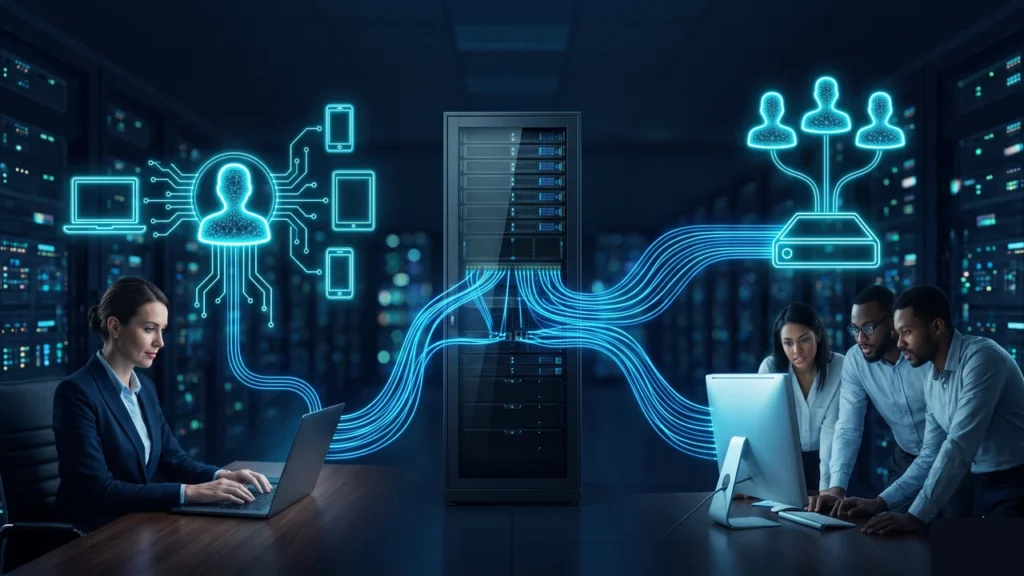
Każde połączenie ma dwie strony. Host to komputer, do którego się łączysz, na przykład stacja robocza w biurze. Klient to urządzenie, z którego się łączysz: domowy laptop, drugi komputer albo telefon. Ograniczenia edycji dotyczą wyłącznie hosta.
Microsoft opisuje to jednoznacznie w dokumentacji o włączaniu pulpitu zdalnego na komputerze. Hostem mogą być Windows Pro, Enterprise i Education oraz Windows Server, a o edycji domowej dokumentacja mówi wprost:
„wersje systemu Windows Home nie mogą służyć jako hosty pulpitu zdalnego”
Microsoft Learn, artykuł „Włączanie pulpitu zdalnego na komputerze”
W praktyce oznacza to prostą zasadę: z laptopa z Windows 11 Home połączysz się z komputerem z Windows 11 Pro, ale w drugą stronę to nie zadziała. Według strony pomocy Microsoftu urządzenie, z którego się łączysz, może mieć dowolną wersję Windows, a nawet zupełnie inny system operacyjny.
🖥️ Host: komputer, do którego się łączysz
Edycje: Windows 11 Pro, Enterprise, Education, Windows Server
Windows 11 Home: ❌ nie może być hostem
Włączenie funkcji: konto administratora
W chwili połączenia: włączony i podłączony do sieci
💻 Klient: urządzenie, z którego się łączysz
Edycje Windows: dowolna, także Home
Inne systemy: ✅ przez aplikacje Microsoftu
Aplikacja w Windows: Podłączanie pulpitu zdalnego
Wymaga: konta z prawem do połączenia
Jak włączyć pulpit zdalny w Windows 11 krok po kroku
Zanim zaczniesz: sprawdź edycję i uprawnienia
Najpierw sprawdź, jaką edycję masz na komputerze, z którym chcesz się łączyć. Wybierz Start > Ustawienia > System > Aktywacja: nazwa wersji systemu jest widoczna w górnej części okna. Jeśli widzisz Windows 11 Home, przejdź od razu do sekcji o edycji Home niżej. Do zmiany tego ustawienia potrzebne są uprawnienia administratora.
Microsoft wymienia też warunki, bez których połączenie się nie uda:
komputer zdalny jest włączony i podłączony do sieci, a do komputera uśpionego albo w hibernacji się nie połączysz,
funkcja jest włączona na komputerze zdalnym,
masz dostęp sieciowy do tego komputera, lokalnie albo przez internet,
Twoje konto jest na liście użytkowników, którzy mogą się łączyć,
zapora komputera zdalnego przepuszcza połączenia pulpitu zdalnego.
Włączanie w Ustawieniach
Na komputerze, z którym chcesz się łączyć, wybierz Start > Ustawienia > System.
Wybierz pozycję Pulpit zdalny.
Włącz przełącznik Pulpit zdalny, a w oknie, które się pojawi, wybierz Potwierdź.
Zanotuj nazwę widoczną w obszarze Nazwa komputera. Wpiszesz ją przy łączeniu.
Kto może się łączyć
Po włączeniu funkcji połączyć się mogą członkowie grupy Administratorzy oraz osoby, które wskażesz. Dodatkowe konta dodasz w tych samych ustawieniach: na liście użytkowników wybierz Dodaj, wpisz nazwę użytkownika i zatwierdź. Za jednym razem możesz dodać kilka kont. Microsoft zaleca, żeby każde konto z dostępem zdalnym miało silne i unikalne hasło.
Uwierzytelnianie na poziomie sieci (NLA)
NLA wymaga, żeby użytkownik potwierdził tożsamość, zanim sesja zdalna w ogóle się zacznie. Zmniejsza to ryzyko nieautoryzowanego dostępu i pomaga chronić komputer przed złośliwymi użytkownikami i oprogramowaniem. Microsoft zaleca pozostawić tę opcję włączoną, a wyłączać ją najwyżej tymczasowo, gdy trzeba połączyć się ze starszego urządzenia, które NLA nie obsługuje.
ℹ️ Warto wiedzieć: włączenie funkcji otwiera port na komputerze i udostępnia go urządzeniom w sieci lokalnej. Microsoft radzi włączać tę funkcję tylko w zaufanych sieciach, a jeśli z komputera korzystasz wyłącznie na miejscu, nie włączać jej wcale.
Jak połączyć się przez pulpit zdalny z innego komputera
Na urządzeniu z Windows, także z edycją Home, wystarczy aplikacja wbudowana w system:
W polu wyszukiwania na pasku zadań wpisz Podłączanie pulpitu zdalnego i otwórz aplikację.
Wpisz nazwę komputera zdalnego, którą zanotowałeś wcześniej, albo jego adres IP.
Wybierz Połącz i zaloguj się kontem, które ma prawo do połączenia.
Z telefonu, tabletu albo komputera z innym systemem połączysz się przez aplikacje klienckie Microsoftu, dostępne w sklepach z aplikacjami na te urządzenia. Kroki dla poszczególnych systemów opisuje strona pomocy „Jak korzystać z pulpitu zdalnego”.
Pulpit zdalny spoza biura: VPN zamiast otwartego portu
Połączenie pulpitu zdalnego jest bezpośrednie: klient musi mieć dostęp do komputera, z którym się łączy. W sieci lokalnej to nie problem. Gdy jednak łączysz się z domu do biura, dokumentacja Microsoftu o dostępie do komputera spoza jego sieci opisuje dwie drogi: przekierowanie portu na routerze albo VPN.
Kryterium
Przekierowanie portu
VPN
Jak działa
Router przekazuje ruch z publicznego adresu na port komputera, domyślnie 3389
Najpierw łączysz się z siecią firmową, a klient działa tak, jakby był jej częścią
Komputer widoczny w internecie
Tak
Nie
Co jest potrzebne
Adres komputera w sieci lokalnej, publiczny adres routera, numer portu i dostęp administratora do routera
Usługa VPN w sieci, w której stoi komputer
Stanowisko Microsoftu
❌ Niezalecane
✅ Preferowane
⚠️ Ważne: Microsoft wprost ostrzega, że przekierowanie portu otwiera komputer na internet i nie jest zalecane. Jeśli nie ma innego wyjścia, konto musi mieć silne hasło, a na routerze warto ograniczyć przekierowanie do adresów, z których faktycznie się łączysz. Bezpieczniejszy jest VPN, bo przy nim komputer w ogóle nie jest wystawiony do internetu.
Dlaczego pulpit zdalny nie zadziała jako host w Windows 11 Home
To nie jest ustawienie, które da się przestawić, ani błąd do naprawienia. Edycja Home po prostu nie ma funkcji przyjmowania połączeń. Na stronie pomocy o uaktualnianiu Windows Home do Pro Microsoft wymienia pulpit zdalny obok szyfrowania BitLocker i dołączania do domeny wśród funkcji, które oferują wersje Pro.
Funkcja
Windows 11 Home
Windows 11 Pro
Łączenie się z innymi komputerami (klient)
✅ Tak
✅ Tak
Przyjmowanie połączeń (host)
❌ Brak
✅ Tak
Szyfrowanie BitLocker
❌ Brak (jest tylko szyfrowanie urządzenia, zależne od sprzętu)
Jak przejść z Home na Pro bez instalowania systemu od nowa
Microsoft opisuje zmianę edycji przez wpisanie klucza produktu w ustawieniach. Kroki dotyczą komputera z aktywowanym Windows 11 Home:
Wybierz Start > Ustawienia > System > Aktywacja.
Przy pozycji Zmień klucz produktu wybierz Zmień. Jeśli pojawi się okno Kontrola konta użytkownika, potwierdź je danymi konta administratora.
Wpisz 25-znakowy klucz Windows 11 Pro i wybierz Dalej, żeby rozpocząć uaktualnienie.
Po ponownym uruchomieniu komputera włącz funkcję tak, jak opisaliśmy wyżej.
Według dokumentacji Microsoftu zmiana Home na Pro przez wpisanie klucza wymaga ponownego uruchomienia. Microsoft przypomina też, że licencja musi zgadzać się z zainstalowaną edycją, inaczej system nie zostanie aktywowany. Dlatego do tej zmiany potrzebny jest klucz właśnie do Windows 11 Pro.
👇 A jeśli z jednej maszyny ma korzystać jednocześnie kilka osób? Tu wchodzi już serwer i osobne licencje.
Kilka osób na jednym serwerze: Windows Server i RDS CAL
Windows 11 Pro w roli hosta służy do zdalnej pracy na konkretnym komputerze. Gdy kilku pracowników ma jednocześnie korzystać z tych samych programów na jednej maszynie, na przykład z systemu księgowego, Microsoft przewiduje do tego Windows Server z usługami pulpitu zdalnego. Najważniejsze zasady według dokumentacji Microsoftu o licencjach dostępowych RDS CAL:
bez dodatkowej roli Windows Server obsługuje dwa jednoczesne połączenia administracyjne i nie wymagają one RDS CAL,
więcej połączeń, w tym połączenia zwykłych użytkowników, wymaga roli hosta sesji (RD Session Host) i licencji RDS CAL,
każdy użytkownik albo urządzenie, które łączy się z hostem sesji, potrzebuje RDS CAL w wariancie na użytkownika (User) albo na urządzenie (Device),
licencji na użytkownika nie da się śledzić w grupie roboczej, czyli bez domeny Active Directory,
Microsoft przewiduje 120-dniowy okres karencji, w którym serwer licencji nie jest wymagany, a po nim każdy klient musi mieć ważną licencję RDS CAL.
ℹ️ Warto wiedzieć: wersja RDS CAL musi być taka sama jak wersja Windows Server na hoście sesji albo nowsza. Licencjami RDS CAL 2025 obsłużysz hosty od Windows Server 2016 do 2025, ale licencje 2022 nie obsłużą hosta z Windows Server 2025.
Licencje do najnowszego serwera znajdziesz w kategorii RDS CAL 2025. Jak wybrać między wariantem User i Device oraz czym RDS CAL różni się od zwykłej licencji dostępowej, wyjaśniamy w artykule RDS CAL: User czy Device. Jeśli dopiero wybierasz serwer dla małej firmy, zajrzyj też do porównania Windows Server 2025 Essentials czy Standard.
Podsumowanie
Pulpit zdalny w Windows 11 uruchomisz w kilka kliknięć, ale tylko na komputerze z edycją Pro, Enterprise albo Education. Windows 11 Home pozostaje klientem: połączy się z innym komputerem, sam połączenia nie przyjmie. W skrócie:
host: Windows 11 Pro, Enterprise, Education lub Windows Server,
klient: dowolna edycja Windows, także Home, oraz inne systemy przez aplikacje Microsoftu,
włączanie: Start > Ustawienia > System > Pulpit zdalny, z włączonym NLA,
połączenie spoza biura: VPN zamiast przekierowania portu,
wiele osób na jednej maszynie: Windows Server z rolą hosta sesji i licencje RDS CAL.
Jeśli Twój komputer ma Windows 11 Home, wystarczy klucz Windows 11 Pro wpisany w ustawieniach aktywacji. Wszystkie edycje znajdziesz w kategorii Windows 11, a o zakupie i aktywacji krok po kroku piszemy w przewodniku po licencji Windows 11. W licencjapro.pl każde zamówienie to:
licencja wieczysta: jednorazowy zakup, bez abonamentu,
faktura VAT 23%,
oświadczenie o legalności pochodzenia licencji,
dostawa do 1 godziny od zaksięgowania płatności: klucz i instrukcja aktywacji trafiają na e-mail.
Więcej o tym, dlaczego licencje kupione u nas są legalne, przeczytasz na stronie legalność oprogramowania. Masz pytania o wybór edycji albo licencje do serwera? Napisz na kontakt@licencjapro.pl lub zadzwoń pod numer +48 731 571 519.
Tylko w jedną stronę. Windows 11 Home może łączyć się z innymi komputerami, ale nie może być hostem, czyli nie przyjmie połączenia przychodzącego. Hostem mogą być Windows 11 Pro, Enterprise i Education oraz Windows Server. Żeby łączyć się z komputerem, na którym działa Home, trzeba zmienić jego edycję na Pro.
Jak włączyć pulpit zdalny w Windows 11?
Na komputerze z Windows 11 Pro wybierz Start > Ustawienia > System, otwórz ustawienia pulpitu zdalnego, włącz przełącznik i wybierz Potwierdź. Potrzebujesz uprawnień administratora. Zanotuj nazwę komputera, bo wpiszesz ją w aplikacji Podłączanie pulpitu zdalnego na urządzeniu, z którego się łączysz.
Czy do połączenia przez internet trzeba otwierać port 3389?
Nie trzeba i Microsoft tego nie zaleca. Przekierowanie portu, domyślnie 3389, wystawia komputer do internetu, dlatego dokumentacja wskazuje VPN jako lepsze rozwiązanie. Po połączeniu z VPN klient działa tak, jakby był w sieci firmowej, i port nie musi być otwarty publicznie.
Jak zmienić Windows 11 Home na Pro?
Na komputerze z aktywowanym Windows 11 Home wybierz Start > Ustawienia > System > Aktywacja, przy pozycji Zmień klucz produktu wybierz Zmień i wpisz 25-znakowy klucz Windows 11 Pro. Uaktualnienie wymaga ponownego uruchomienia komputera, ale systemu nie instalujesz od nowa.
Czy z laptopa z Windows 11 Home połączę się z komputerem w biurze?
Tak, jeśli komputer w biurze ma Windows 11 Pro, Enterprise albo Education i włączoną funkcję połączeń zdalnych. Edycja Home działa jako klient, a aplikacja Podłączanie pulpitu zdalnego jest wbudowana w system. Microsoft pozwala łączyć się z dowolnej wersji Windows, a także z innych systemów przez aplikacje klienckie.
Kiedy potrzebuję licencji RDS CAL?
Gdy użytkownicy łączą się z hostem sesji usług pulpitu zdalnego działającym na Windows Server. Każdy użytkownik albo urządzenie potrzebuje wtedy RDS CAL w wersji takiej samej jak serwer albo nowszej. Dokumentacja Microsoftu wiąże ten obowiązek właśnie z hostami sesji na Windows Server. Warianty User i Device porównujemy w artykule RDS CAL: User czy Device.
SQL Server 2022 — Express, Standard czy Enterprise? Tłumaczymy różnice między edycjami i modele licencjonowania (Core vs Server+CAL), żebyś nie przepłacił.
OEM, Retail i MAK to trzy różne typy licencji Microsoft — sprawdzamy, którą możesz przenieść na nowy komputer, a która zostaje przypisana do sprzętu na stałe.
RDS CAL per user czy per device? Wyjaśniamy różnicę między licencjami dostępowymi, kiedy do zdalnego pulpitu potrzebujesz osobnej RDS CAL i jak dobrać wariant, żeby nie przepłacić.
Office 2024 vs 2021 vs 2019 — co naprawdę warto kupić? Porównujemy wieczyste wersje pakietu — wsparcie, funkcje i ceny — i podpowiadamy, którą licencję wybrać w 2026 roku.
Home dla użytku domowego, Pro dla BitLockera i pracy zdalnej, Enterprise dla firm z działem IT. Porównanie funkcji, wymagań sprzętowych i kiedy realnie opłaca się dopłata za wyższą edycję Windows 11 — uczciwie, bez marketingu.
Używamy technologii takich jak pliki cookie do przechowywania i/lub uzyskiwania dostępu do informacji o urządzeniu. Robimy to, aby poprawić jakość przeglądania i wyświetlać (nie)spersonalizowane reklamy. Wyrażenie zgody na te technologie umożliwi nam przetwarzanie danych, takich jak zachowanie podczas przeglądania lub unikalne identyfikatory na tej stronie. Brak wyrażenia zgody lub jej wycofanie może niekorzystnie wpłynąć na niektóre cechy i funkcje.
Funkcjonalne
Zawsze aktywne
Przechowywanie lub dostęp do danych technicznych jest ściśle konieczny do uzasadnionego celu umożliwienia korzystania z konkretnej usługi wyraźnie żądanej przez subskrybenta lub użytkownika, lub wyłącznie w celu przeprowadzenia transmisji komunikatu przez sieć łączności elektronicznej.
Preferencje
Przechowywanie lub dostęp techniczny jest niezbędny do uzasadnionego celu przechowywania preferencji, o które nie prosi subskrybent lub użytkownik.
Statystyka
Przechowywanie techniczne lub dostęp, który jest używany wyłącznie do celów statystycznych.Przechowywanie techniczne lub dostęp, który jest używany wyłącznie do anonimowych celów statystycznych. Bez wezwania do sądu, dobrowolnego podporządkowania się dostawcy usług internetowych lub dodatkowych zapisów od strony trzeciej, informacje przechowywane lub pobierane wyłącznie w tym celu zwykle nie mogą być wykorzystywane do identyfikacji użytkownika.
Marketing
Przechowywanie lub dostęp techniczny jest wymagany do tworzenia profili użytkowników w celu wysyłania reklam lub śledzenia użytkownika na stronie internetowej lub na kilku stronach internetowych w podobnych celach marketingowych.