Blog LicencjaPro.pl
Licencja Windows 11 — zakup i aktywacja


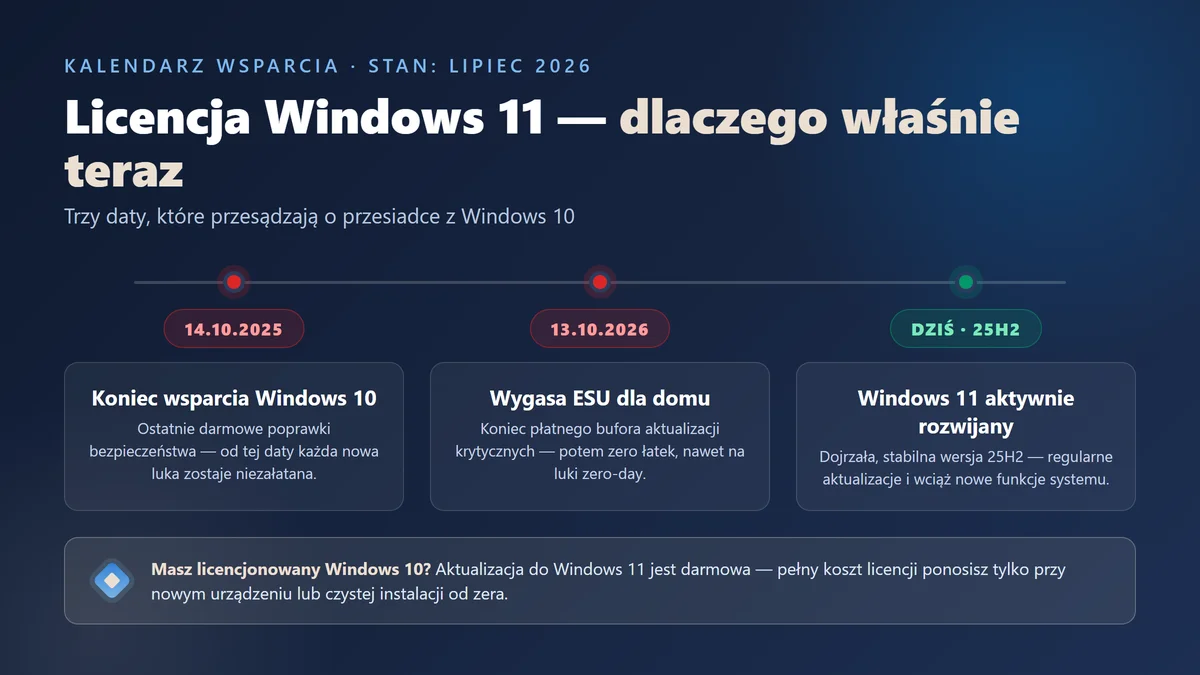
Wieczysta licencja Windows 11 to dziś najpewniejsza droga do systemu z pełnym wsparciem — Windows 10 stracił darmowe aktualizacje 14 października 2025, a płatny bufor ESU dla użytkowników domowych wygasa już 13 października 2026. Jeśli planujesz przesiadkę, masz realnie kilka miesięcy, zanim Twój stary system zostanie sam na placu boju.
Ten przewodnik prowadzi Cię przez całą decyzję od początku do końca: którą edycję wybrać, czy Twój komputer w ogóle spełni wymagania, gdzie legalnie kupić wieczystą licencję Windows 11 bez przepłacania za subskrypcję i jak aktywować klucz w kilka minut. Bez ściemy, na bazie aktualnej dokumentacji Microsoftu (stan: czerwiec 2026, najnowsza wersja systemu to 25H2).
🎯 Szybka odpowiedź
Dla domu i większości firm wystarczy Windows 11 Pro — daje szyfrowanie BitLocker, zdalny pulpit i obsługę domeny, których brakuje w wersji Home. Komputer musi mieć TPM 2.0, Secure Boot i procesor z 2018 roku lub nowszy. Licencja Windows 11 z rynku wtórnego jest w pełni legalna (wyrok TSUE C-128/11) — płacisz raz, używasz bez końca, z fakturą VAT.
Windows 11 w 2026 — dlaczego warto przejść teraz
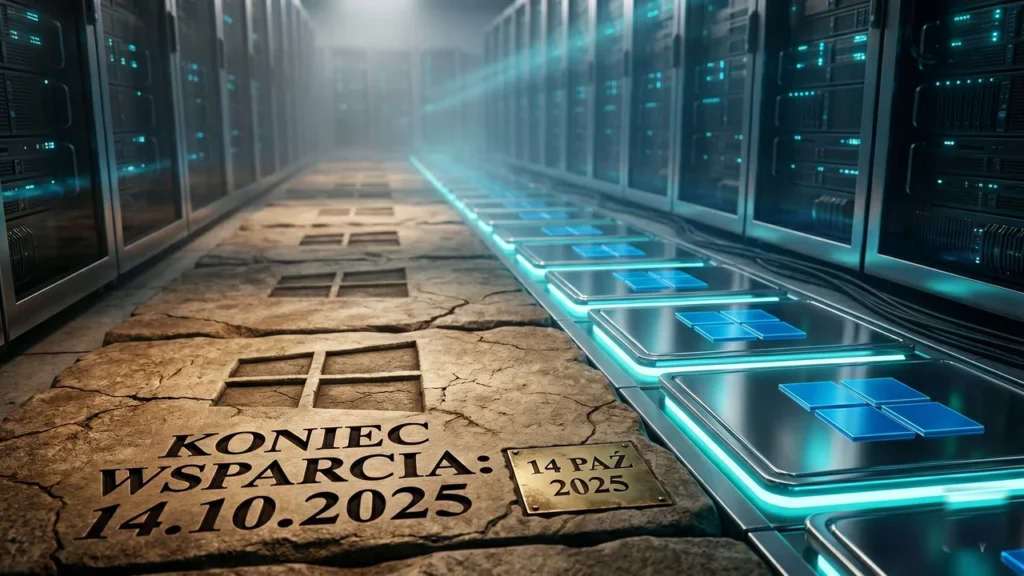
Microsoft zakończył standardowe wsparcie Windows 10 dnia 14 października 2025. Od tego momentu system nie dostaje już darmowych poprawek bezpieczeństwa ani nowych funkcji przez zwykły Windows Update. Działa dalej, ale każda nowa luka pozostaje niezałatana — chyba że wykupisz program rozszerzonych aktualizacji ESU.
Dla użytkowników domowych ESU to jednorazowy bufor: aktualizacje krytyczne trwają wyłącznie do 13 października 2026, a wejść do programu można za darmo (synchronizacja Windows Backup lub 1000 punktów Microsoft Rewards) albo jednorazowo za około 30 USD. Firmy mogą kupić ESU na maksymalnie trzy lata, ale cena podwaja się z każdym kolejnym rokiem. W obu przypadkach to tylko odroczenie problemu, nie jego rozwiązanie.
⚠️ Ważne: Po 13 października 2026 komputery domowe z Windows 10 przestaną dostawać jakiekolwiek łatki — nawet na krytyczne podatności zero-day. Aktualizacja do Windows 11 jest dla licencjonowanych użytkowników Windows 10 darmowa, więc płacenie za ESU rzadko ma sens, jeśli sprzęt spełnia wymagania.
Sam Windows 11 jest dziś dojrzałym, stabilnym systemem. Najnowsza wersja oznaczona jako 25H2 wyszła w październiku 2025 i jest regularnie aktualizowana — czerwcowa aktualizacja zbiorcza podniosła kompilację do 26200.8655. Co istotne, edycja 26H1 trafia wyłącznie do nowych urządzeń schodzących z taśmy w 2026 roku i nie jest oferowana jako zwykła aktualizacja na istniejących komputerach. W praktyce: jeśli przechodzisz dziś z Windows 10, lądujesz na wersji 25H2 i to jest właściwy cel.
Co zyskujesz, przechodząc z Windows 10 na Windows 11
Przesiadka to nie tylko ucieczka przed końcem wsparcia — Windows 11 wnosi konkretne usprawnienia, które realnie zmieniają codzienną pracę. Nie chodzi o kosmetykę, lecz o nową organizację okien, mocniejsze zabezpieczenia wbudowane w sprzęt i lepsze zarządzanie energią. Oto co dostajesz w zamian za aktualizację:
- Układy przyciągania (Snap Layouts) — okna układasz w gotowe siatki jednym ruchem, co przyspiesza pracę na dużym lub szerokim monitorze
- Wirtualne pulpity — rozdzielasz środowisko firmowe od prywatnego na jednym komputerze bez mieszania okien i powiadomień
- Zabezpieczenia oparte na sprzęcie — TPM 2.0, Secure Boot i izolacja rdzenia działają domyślnie, podnosząc odporność na złośliwe oprogramowanie
- Lepsze zarządzanie energią — na laptopach przekłada się to na dłuższy czas pracy na baterii
- Odświeżony interfejs — wyśrodkowane menu Start i przeprojektowane Ustawienia ułatwiają nawigację
- Bieżące aktualizacje funkcji — w odróżnieniu od Windows 10 system wciąż dostaje nowe możliwości, a nie tylko łatki
Najważniejsza różnica jest jednak strategiczna: Windows 11 to system, który Microsoft aktywnie rozwija, podczas gdy „dziesiątka” weszła w fazę zarządzanego wygaszania. Licencja Windows 11 kupiona teraz to spokój na lata, zamiast corocznego kalkulowania, czy przedłużać płatny bufor bezpieczeństwa.
Korzyści odczują też gracze i osoby pracujące z multimediami. Windows 11 wprowadził technologie takie jak DirectStorage, które skracają czas wczytywania gier na nowoczesnych dyskach SSD, oraz Auto HDR poprawiające obraz w tytułach bez natywnej obsługi HDR. W połączeniu z lepszym planowaniem zadań procesora przekłada się to na płynniejsze działanie pod obciążeniem — różnicę widać zwłaszcza na sprzęcie z ostatnich lat.
Którą edycję Windows 11 wybrać — Home, Pro czy Enterprise
👇 Trzy edycje, trzy różne odbiorcy — sprawdź, do której grupy należysz.
🏠 Windows 11 Home
Dla kogo: dom, nauka, podstawowa praca biurowa
Masz: pełny system, Windows Hello, podstawowe zabezpieczenia.
Czego brak: BitLocker, zdalny pulpit, domena
💼 Windows 11 Pro
Dla kogo: firmy, freelancerzy, użytkownicy zaawansowani
Masz: wszystko z Home plus szyfrowanie i praca zdalna.
Wybór: najlepszy stosunek funkcji do ceny ↓
Różnica między Home a Pro sprowadza się do bezpieczeństwa i pracy zdalnej. BitLocker zaszyfruje cały dysk (kluczowe na laptopie, który może zginąć), Podłączanie pulpitu zdalnego pozwoli łączyć się z komputerem przez internet jako host, a możliwość dołączenia do domeny i obsługa zasad grupy to absolutne minimum w środowisku firmowym. Dla pojedynczego użytkownika domowego Home zwykle wystarczy — ale jeśli pracujesz zdalnie lub trzymasz na dysku wrażliwe dane, dopłata do Pro się zwraca. Niezależnie od wyboru licencja Windows 11 pozostaje wieczysta: kupujesz raz, bez abonamentu i bez daty końcowej.
| Funkcja | Home | Pro | Enterprise |
|---|---|---|---|
| Szyfrowanie BitLocker | ❌ Brak | ✅ Tak | ✅ Tak |
| Podłączanie pulpitu zdalnego (host) | ❌ Brak | ✅ Tak | ✅ Tak |
| Dołączanie do domeny / zasady grupy | ❌ Brak | ✅ Tak | ✅ Tak |
| Hyper-V (wirtualizacja) | ❌ Brak | ✅ Tak | ✅ Tak |
| Maks. obsługiwana pamięć RAM | ✅ 128 GB | ✅ 2 TB | ✅ 6 TB |
| Zaawansowane zarządzanie flotą urządzeń | ❌ Brak | ✅ Tak (podstawowo) | ✅ Tak (pełne) |
ℹ️ Warto wiedzieć: Enterprise to edycja dla dużych organizacji wdrażających system masowo z centralnym zarządzaniem — w praktyce dla pojedynczego stanowiska czy małej firmy nadmiarowa. Pełne zestawienie wszystkich różnic znajdziesz w naszym osobnym porównaniu: Windows 11 Home vs Pro vs Enterprise — różnice.
Wymagania sprzętowe — czy Twój komputer obsłuży Windows 11
Sama licencja Windows 11 to jedno — komputer musi jeszcze spełnić wymagania, które w 11 są wyraźnie ostrzejsze niż w poprzedniku i bywają najczęstszym powodem nieudanych aktualizacji. Warto je sprawdzić, zanim cokolwiek kupisz — większość komputerów wyprodukowanych po 2018 roku spełnia je bez problemu, choć część funkcji bywa domyślnie wyłączona w BIOS-ie.
Oficjalne minimum według Microsoftu wygląda tak:
- Procesor: 64-bitowy, co najmniej 2 rdzenie, 1 GHz lub szybszy, z listy wspieranych modeli (z 2018 roku lub nowszy)
- Pamięć RAM: minimum 4 GB (realnie 8 GB lub więcej dla komfortu)
- Dysk: minimum 64 GB wolnego miejsca
- Firmware: UEFI z obsługą Secure Boot
- Moduł TPM 2.0 — bezwzględnie wymagany
- Karta graficzna: zgodna z DirectX 12 i sterownikiem WDDM 2.0
Dodatkowo wersje 24H2 i nowsze (czyli także aktualna 25H2) wymagają od procesora obsługi instrukcji SSE4.2 oraz POPCNT — bez nich system może w ogóle się nie uruchomić. To kolejny argument, by trzymać się sprzętu z 2018 roku wzwyż.
Najszybszy sposób, by upewnić się, czy komputer się kwalifikuje, to oficjalna aplikacja PC Health Check od Microsoftu — w kilka sekund sprawdza wszystkie wymagania naraz i wskazuje, czego ewentualnie brakuje. Jeśli wolisz ręcznie, model procesora i wersję systemu podejrzysz komendą winver, a stan TPM — wpisując tpm.msc w oknie Uruchom (Win+R). Ilość RAM-u i typ firmware znajdziesz w Ustawieniach oraz w narzędziu diagnostycznym DirectX (dxdiag).
⚠️ Ważne: Microsoft konsekwentnie podtrzymuje, że TPM 2.0 jest nieusuwalnym wymogiem Windows 11 — to fundament funkcji takich jak Windows Hello i BitLocker. Obejścia instalacyjne istnieją, ale są nieoficjalne i grożą problemami ze stabilnością oraz brakiem aktualizacji. Najpewniejsza droga to sprzęt, który spełnia wymagania natywnie.
Najczęstsza pułapka: TPM bywa fizycznie obecny, ale wyłączony w ustawieniach płyty głównej. Zanim uznasz komputer za niekompatybilny, sprawdź to w BIOS-ie. Cały proces weryfikacji i włączania modułu opisaliśmy krok po kroku tutaj: Czy Twój komputer obsłuży Windows 11 — wymagania i TPM 2.0. Szczegóły wprost od producenta znajdziesz też na stronie wymagań Microsoftu.
Gdzie legalnie kupić wieczystą licencję Windows 11
Tu pojawia się najważniejsza dla portfela decyzja: wieczysta licencja czy model subskrypcyjny. Wieczysta licencja Windows 11 to jednorazowy zakup — płacisz raz i używasz systemu na danym komputerze bez końca, bez miesięcznych ani rocznych opłat. To fundamentalnie inny model niż chmurowe abonamenty, które kończą się w momencie, gdy przestaniesz płacić — licencja Windows 11 zostaje Twoja na stałe.
Drugie pytanie brzmi: czy klucz z rynku wtórnego jest legalny? Tak — i nie jest to żadna szara strefa. Trybunał Sprawiedliwości Unii Europejskiej w wyroku C-128/11 (sprawa UsedSoft przeciwko Oracle) jednoznacznie potwierdził, że raz legalnie wprowadzona do obrotu na terenie UE licencja na oprogramowanie może być dalej odsprzedawana.
„Zasada wyczerpania prawa do dystrybucji obejmuje zarówno kopie materialne, jak i niematerialne — w tym programy pobierane przez internet.”
Trybunał Sprawiedliwości UE, wyrok C-128/11 (UsedSoft v. Oracle)
W praktyce oznacza to, że licencja Windows 11 kupiona z legalnego źródła na rynku wtórnym daje Ci pełnoprawne prawo do korzystania z systemu. To, co odróżnia rzetelnego sprzedawcę od szarej strefy, jest proste do sprawdzenia:
- Faktura VAT 23% — dokument zakupu, którego nie wystawi przypadkowy sprzedawca z aukcji
- Oświadczenie o legalności pochodzenia klucza — potwierdzenie zgodne z wyrokiem TSUE
- Dostawa klucza na e-mail w czasie do 1 godziny — bez czekania na przesyłkę fizyczną
Pełne wyjaśnienie podstaw prawnych i tego, co realnie oznaczają dla kupującego, opisaliśmy w osobnym artykule: Legalność kluczy Microsoft w UE — wyrok TSUE.
Przed zamówieniem sprawdź też aktualny kod rabatowy licencjapro.pl — obniża cenę o 20% na cały sklep.
Wieczysta licencja, ESU czy nowy komputer — co się bardziej opłaca
Jeśli Twój sprzęt spełnia wymagania, masz trzy realne ścieżki — i różnią się one diametralnie kosztem oraz tym, co dostajesz w zamian. Warto policzyć to na chłodno, zanim podejmiesz decyzję.
⏳ Zostań na Windows 10 + ESU
Opłata cykliczna (dla domu od ok. 30 USD rocznie, dla firm więcej i rosnąco). Dostajesz tylko łatki bezpieczeństwa, bez nowych funkcji, a program i tak kończy się — dla użytkowników domowych w październiku 2026.
To tylko odroczenie ↓
🛒 Kup nowy komputer
Najdroższa opcja — wydatek liczony w tysiącach złotych. Ma sens, gdy obecny sprzęt jest naprawdę leciwy lub nie spełnia wymagań Windows 11 i tak czy inaczej kwalifikuje się do wymiany.
Uzasadnione tylko przy starym sprzęcie
✅ Wieczysta licencja Windows 11
Jednorazowy zakup, działa na Twoim obecnym komputerze, pełne wsparcie i nowe funkcje. Ułamek kosztu nowego sprzętu, a płacisz tylko raz — bez abonamentu i bez daty końcowej.
Najtańsza droga do wsparcia ↓
Wniosek jest dość jednoznaczny: jeśli komputer przechodzi test wymagań, wieczysta licencja Windows 11 to zwykle najtańsze rozwiązanie z trwałym efektem. ESU jedynie kupuje czas, a nowy sprzęt to wydatek, którego przy sprawnym komputerze często da się uniknąć. Do tego aktualizacja z licencjonowanego Windows 10 jest darmowa — pełny koszt licencji ponosisz realnie tylko przy nowym urządzeniu lub instalacji systemu zupełnie od zera, bez wcześniej posiadanej licencji.
Jak aktywować Windows 11 krok po kroku
Zanim wpiszesz klucz, sprawdź w Ustawienia → System → Informacje, jaką edycję masz zainstalowaną. Klucz Home nie aktywuje edycji Pro, a wpisanie klucza Pro na systemie Home uruchamia zmianę edycji na Pro bez reinstalacji. Dlatego licencja Windows 11 powinna odpowiadać edycji, której chcesz używać.
Aktywacja jest prostsza, niż się wydaje — gdy masz już klucz, licencja Windows 11 uruchamia się w kilka minut po wpisaniu 25-znakowego kodu, który dostajesz na e-mail. Masz dwa scenariusze, zależnie od tego, czy system jest już zainstalowany, czy stawiasz go od zera.
Jeśli Windows 11 jest już na komputerze i chcesz tylko wpisać klucz:
- Otwórz Ustawienia → System → Aktywacja
- Kliknij Zmień klucz produktu (przy pozycji „Zmień klucz produktu”)
- Wpisz 25-znakowy klucz w formacie XXXXX-XXXXX-XXXXX-XXXXX-XXXXX
- Zatwierdź — system połączy się z serwerami Microsoftu i aktywuje się automatycznie
Jeśli instalujesz system od nowa z nośnika USB, klucz wpiszesz na jednym z pierwszych ekranów instalatora — albo pominiesz ten etap i wprowadzisz go później w Ustawieniach. Aktualny nośnik instalacyjny pobierzesz oficjalnym narzędziem Media Creation Tool, które od czerwca 2026 udostępnia od razu wersję 25H2 z wgranymi najnowszymi poprawkami. Dzięki temu po czystej instalacji nie musisz przechodzić przez wielogodzinne doinstalowywanie zaległych aktualizacji — system jest gotowy do pracy i zabezpieczony niemal od pierwszego uruchomienia.
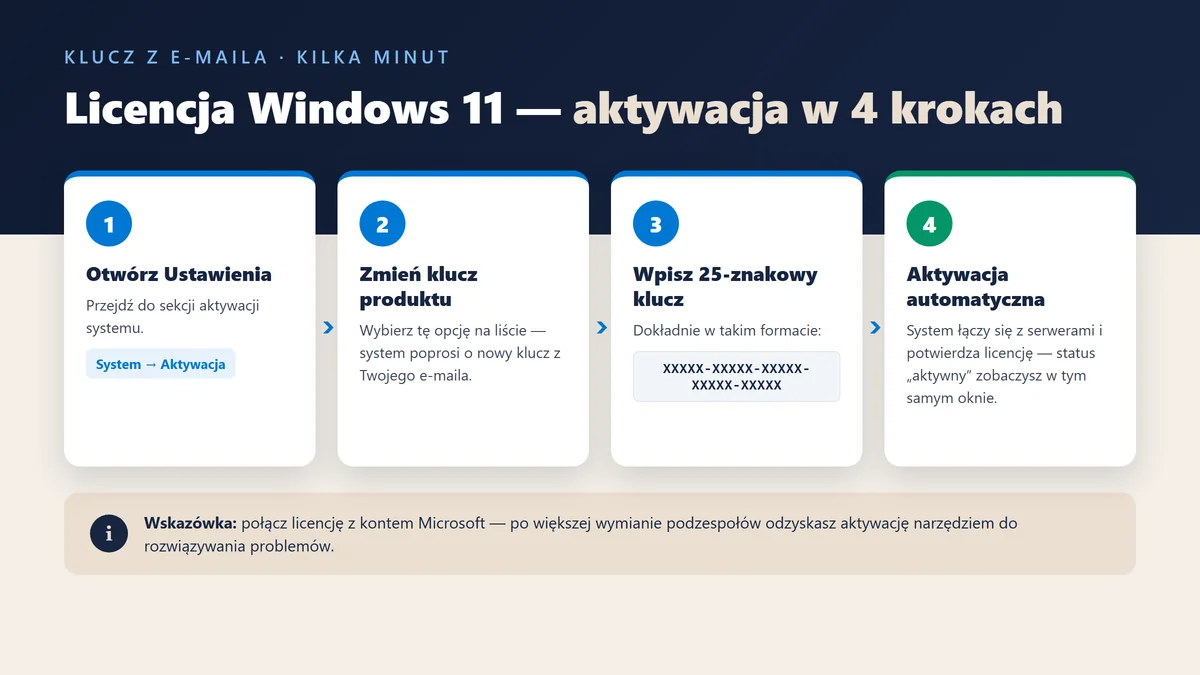
ℹ️ Warto wiedzieć: Po aktywacji status „System Windows jest aktywny” znajdziesz w Ustawieniach → System → Aktywacja. Licencja zostaje przypisana do tego komputera — jeśli w przyszłości będziesz wymieniać podzespoły, aktywacja powiązana z kontem Microsoft ułatwia jej odzyskanie.
Migracja z Windows 10 — bez utraty danych
Przejście z Windows 10 na 11 nie oznacza utraty plików ani ponownej instalacji wszystkich programów. Jeśli Twój komputer spełnia wymagania, aktualizacja w miejscu (in-place) zachowuje dane, ustawienia i zainstalowane aplikacje. Skrót drogi wygląda tak:
🔄 Aktualizacja w miejscu
Sprawdź kompatybilność aplikacją PC Health Check, a następnie wejdź w Windows Update — jeśli sprzęt się kwalifikuje, system zaproponuje aktualizację z zachowaniem plików i programów.
💽 Czysta instalacja
Utwórz nośnik USB przez Media Creation Tool, zrób kopię ważnych danych i postaw system od zera — najczystsza opcja, gdy komputer działał wolno lub niestabilnie.
Niezależnie od ścieżki przed dużą operacją zrób kopię zapasową kluczowych plików — to standardowa ostrożność, nie oznaka problemów. Sama licencja Windows 11 obejmuje przy tym wyłącznie system; Twoje dane i programy pozostają tam, gdzie były. Pełen scenariusz migracji, łącznie z tym, co zrobić ze starym kluczem i jak zaplanować przejście przed wygaśnięciem wsparcia, rozpisaliśmy tutaj: Koniec wsparcia Windows 10 — jak przejść na Windows 11.
Na co uważać, kupując klucz Windows 11
Rynek wtórny licencji jest legalny, ale jak w każdej branży trafiają się sprzedawcy działający na skróty. Różnica między rzetelną ofertą a ryzykowną jest prosta do zauważenia, jeśli wiesz, na co patrzeć. Kilka sygnałów ostrzegawczych:
- Brak faktury VAT — bez dokumentu zakupu nie masz dowodu legalnego nabycia ani podstawy do reklamacji
- Brak oświadczenia o legalności pochodzenia klucza — rzetelny sprzedawca dostarcza je standardowo
- Sprzedawca bez danych firmy — brak NIP-u i adresu to znak, że w razie problemu nie masz się do kogo zwrócić
- Cena oderwana od realiów — oferta drastycznie tańsza od reszty rynku zwykle oznacza klucz z niejasnego źródła
Bezpieczna zasada jest jedna: kupuj tam, gdzie dostajesz fakturę VAT, oświadczenie o legalności pochodzenia i jasne dane firmy. To nie formalności dla samej formalności — to dokumenty, które w razie kontroli czy reklamacji realnie Cię chronią i odróżniają legalny zakup od szarej strefy.
ℹ️ Warto wiedzieć: Licencja Windows 11 kupiona u nas to zawsze faktura VAT 23% i oświadczenie o legalności pochodzenia zgodne z wyrokiem TSUE C-128/11, z dostawą klucza na e-mail w czasie do 1 godziny. To standard, nie opcja dodatkowa.
Najczęściej zadawane pytania
Czy wieczysta licencja Windows 11 z rynku wtórnego jest legalna?
Tak. Wyrok TSUE C-128/11 potwierdza, że legalnie wprowadzona do obrotu w UE licencja na oprogramowanie może być dalej odsprzedawana. Rzetelny sprzedawca dołącza fakturę VAT i oświadczenie o legalności pochodzenia klucza.
Którą edycję Windows 11 wybrać do firmy?
W większości firm wystarczy Windows 11 Pro — oferuje BitLocker, zdalny pulpit, obsługę domeny i zasad grupy. Enterprise ma sens dopiero przy masowych wdrożeniach z centralnym zarządzaniem dużą flotą urządzeń.
Czy mogę zaktualizować Windows 10 do 11 za darmo?
Tak, dla licencjonowanych użytkowników Windows 10 aktualizacja do Windows 11 jest darmowa, o ile komputer spełnia wymagania sprzętowe. Sama wieczysta licencja jest potrzebna dopiero przy nowym urządzeniu lub czystej instalacji bez wcześniejszej licencji.
Co się stanie z moim Windows 10 po październiku 2026?
Standardowe wsparcie skończyło się 14 października 2025, a program ESU dla użytkowników domowych wygasa 13 października 2026. Po tej dacie system nie dostanie już żadnych łatek bezpieczeństwa, co znacząco zwiększa ryzyko ataków.
Jak sprawdzić, czy mój komputer obsłuży Windows 11?
Użyj oficjalnej aplikacji PC Health Check albo ręcznie zweryfikuj wymagania: procesor z 2018 roku lub nowszy, 4 GB RAM, 64 GB dysku, TPM 2.0 i Secure Boot. TPM bywa wyłączony w BIOS-ie, więc warto najpierw to sprawdzić.
Ile trwa dostawa klucza po zakupie?
Klucz licencyjny dostarczamy na e-mail w czasie do 1 godziny od zaksięgowania płatności, razem z fakturą VAT. Nie czekasz na przesyłkę fizyczną — aktywujesz system tego samego dnia.
Czy po wymianie podzespołów stracę aktywację Windows 11?
Aktywacja jest powiązana z konkretnym komputerem, ale jeśli połączysz licencję z kontem Microsoft, po większej wymianie sprzętu możesz ją odzyskać przez narzędzie do rozwiązywania problemów z aktywacją. Drobne zmiany podzespołów zwykle nie wpływają na status licencji.